

Prop の編集
- ステージレベルで Prop を直接右クリックします。 または
- Props マネージャーメニューの Prop のリストから、Prop の名前を右クリックします。Props マネージャー / Props メニューを開く方法については、上記の Prop の作成 / 削除サブチャプターをお読みください。
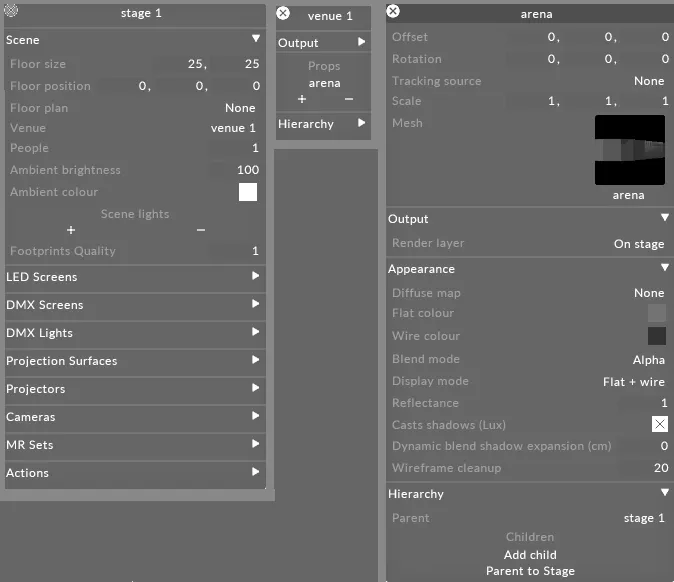
Prop のプロパティ
Section titled “Prop のプロパティ”Offset(オフセット)
Section titled “Offset(オフセット)”オフセット値はメートル単位で表され、Prop をエクスポートした 3D アプリケーションでの x、y、z に沿った元の Prop 位置に基づいています。
Rotation(回転)
Section titled “Rotation(回転)”回転値は常に、Prop をエクスポートした 3D アプリケーションでの原点を基準とします。例えば、Blender で右に 10m オフセットされたキューブをエクスポートすると、ステージでも右に 10m の位置に表示されます。回転値を変更すると、オブジェクトのローカル原点ではなく、Disguise 内の原点を基準に回転します。
これを避けるには、3D アプリケーションの原点 0,0,0 でオブジェクトをエクスポートする必要があります。その後、ステージで 10m オフセットします。これで、Disguise でオブジェクトを回転させると、ローカル軸を基準に回転するようになります。
Scale(スケール)
Section titled “Scale(スケール)”スケールプロパティは乗数です。3D アプリケーションからエクスポートされた元のサイズに対して、Prop のサイズを乗算します。
Mesh(メッシュ)
Section titled “Mesh(メッシュ)”これは、Prop の形状を定義する Mesh ファイルを指します。このプロパティを選択すると Mesh オブジェクトライブラリが開き、ローカルハードドライブの Mesh フォルダーに保存されているすべての Mesh .obj ファイルが表示されます。
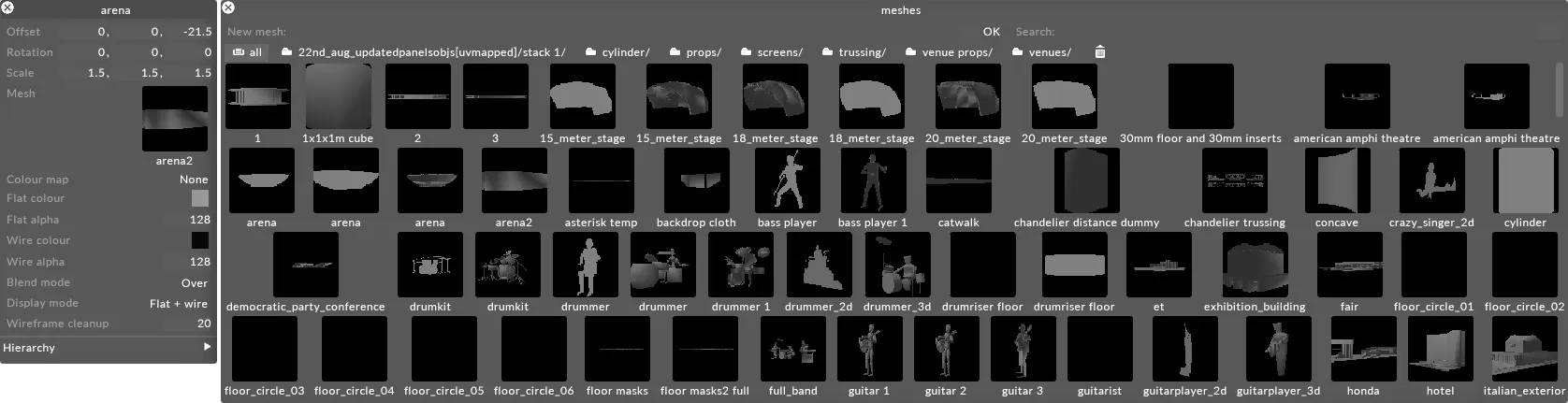
Prop メッシュを変更するには
Section titled “Prop メッシュを変更するには”- mesh を左クリックして Mesh オブジェクトライブラリを開きます。
- 現在アクティブなメッシュと置き換えたいメッシュを左クリックします。 これにより Prop メッシュが更新されます。
Designer で提供されている標準の Prop メッシュ以外の形状を使用したい場合は、その Prop の UV マッピングされた .obj ファイルを使用する必要があります。
Diffuse Map(ディフューズマップ)
Section titled “Diffuse Map(ディフューズマップ)”これは、Prop のテクスチャを定義する Texture ファイルを指します。このプロパティを使用して Prop にテクスチャを作成・適用することで、ステージを可能な限りリアルに視覚化できます。このプロパティを選択すると Texture オブジェクトライブラリが開き、ローカルハードドライブの DxTexture フォルダーに保存されているすべての静止画像ファイルが表示されます。
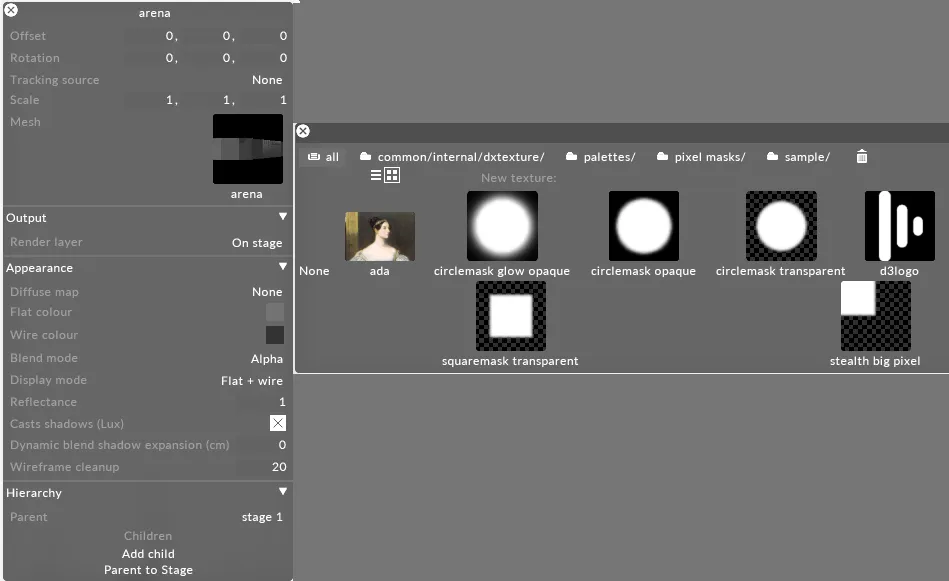
Prop にテクスチャを適用するには
Section titled “Prop にテクスチャを適用するには”- texture を左クリックして Texture オブジェクトライブラリを開きます。
- Prop に適用したいテクスチャを左クリックします。
提供されている標準の静止画像以外のテクスチャを使用したい場合は、カスタムの静止画像ファイルを使用する必要があります。
Flat colour(フラットカラー)
Section titled “Flat colour(フラットカラー)”このプロパティは Prop の色を定義します。
Wire colour(ワイヤーカラー)
Section titled “Wire colour(ワイヤーカラー)”これは Prop のワイヤーフレームの色を定義します。ワイヤーフレームを表示するには、Prop の表示モードを flat+wire または wireframe のいずれかに設定する必要があります。
Blend mode(ブレンドモード)
Section titled “Blend mode(ブレンドモード)”これは、Prop の内容がステージ内の他のオブジェクトとどのように合成されるかを制御します。
Over: 透明でない Prop に使用します。
Add: 内容がないときに完全に見えなくなるスクリーンに使用します。
Alpha: 部分的に透明なスクリーンに使用します。
Display mode(表示モード)
Section titled “Display mode(表示モード)”これは Prop のさまざまなシェーディングタイプを制御します。
Hidden: Prop をレンダリングしません。
Flat: フラットシェーディングされた Prop のみをレンダリングします。
Wireframe: Prop のワイヤーフレームのみをレンダリングします。
Flat+wire: エッジを強調したフラットシェーディングの Prop をレンダリングします。
Wireframe cleanup(ワイヤーフレームのクリーンアップ)
Section titled “Wireframe cleanup(ワイヤーフレームのクリーンアップ)”これはワイヤーフレームレンダリングの詳細度を定義します。デフォルト値は 20 です。最小値は 0 で、最も多くのワイヤーフレームをレンダリングし、最大値は 255 で、最も少ないワイヤーフレームをレンダリングします。
メッシュ .obj ファイルの配置場所とソフトウェアでのアクセス方法については、プロジェクトのメディアファイルの配置 サブチャプターを参照してください。また、ファイルは サポートされているファイル形式 で保存してください。