

Scene Levels and Maps (シーンのレベルとマップ)
このトピックでは、RenderStream による制御のために Unreal Engine シーン内でレベルとマップをどのように構成できるかを説明します。
Unreal Engine プラグインを使用すると、プロジェクト内の Level または Map からシーンを生成できます。これは、Notch ブロックの「Effects」パラメーターの動作と似ています。
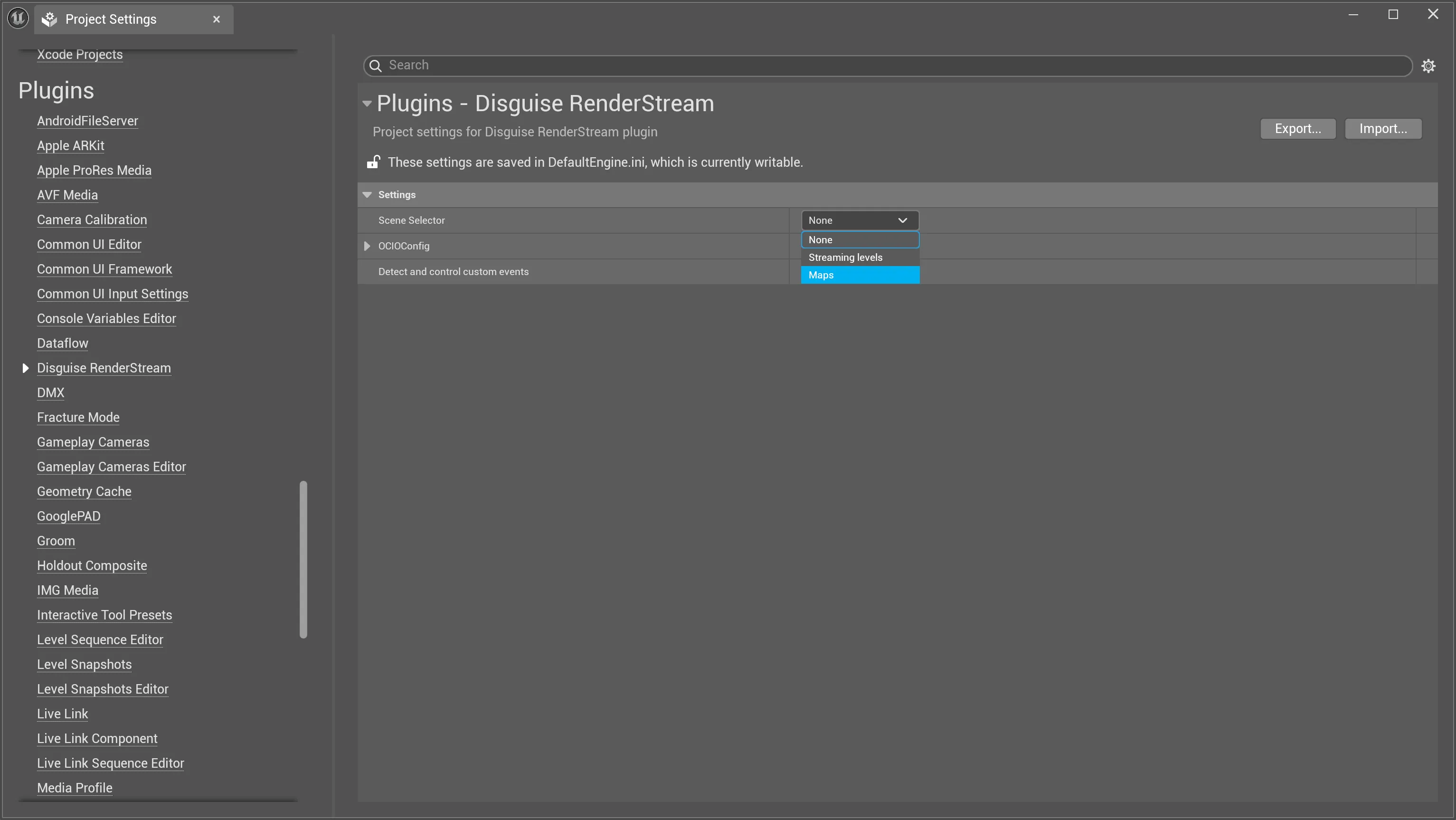
Scene Selector(シーンセレクター)
Section titled “Scene Selector(シーンセレクター)”Unreal Engine(UE)の Level/Map は、任意の数の Actor で構成できます。Unreal Engine プロジェクトからシーンをどのように生成するかを決定するには、3 つのオプションがあります。
None - シーン制御を行わず、デフォルト Map のすべての Level を単一の永続レベルにマージするだけです。
Streaming Levels - このオプションは、デフォルト Map 内のすべての Level/サブレベルからシーンを生成します。永続レベル以外の Level 内の Actor は、その Level に固有です。永続レベル内の Actor は、すべてのレベルで共有されます。永続レベル以外のレベルで公開されたパラメーターは、対応するシーンが RenderStream レイヤーで選択されたときにのみ利用できます。永続レベルで公開されたパラメーターは、RenderStream レイヤーのすべてのシーンで利用できます。
Maps - このオプションは、プロジェクト内のすべての Map からシーンを生成します。Map はサブレベル内に存在する Actor と公開パラメーターのみを表示し、親レベルのものは含めません。
| Scene Selector | 永続レベル | サブレベル |
|---|---|---|
| None | すべてのレベルの Actor とパラメーター | X |
| Streaming Levels | 永続レベルの Actor とパラメーター | 永続レベルとサブレベルの Actor とパラメーター |
| Maps | 永続レベルの Actor とパラメーター | サブレベルの Actor とパラメーターのみ |
RenderStream プラグインを有効にして Scene Selector を設定する
Section titled “RenderStream プラグインを有効にして Scene Selector を設定する”- メニューから Edit > Project Settings… を選択します。
- 左パネルで Plugins/ Disguise RenderStream に移動します。
- 必要に応じて Scene Selector を設定します。オプションは None、StreamingLevels、Maps です。
サブレベルを作成する
Section titled “サブレベルを作成する”- Unreal Engine Editor でシーンを開きます。
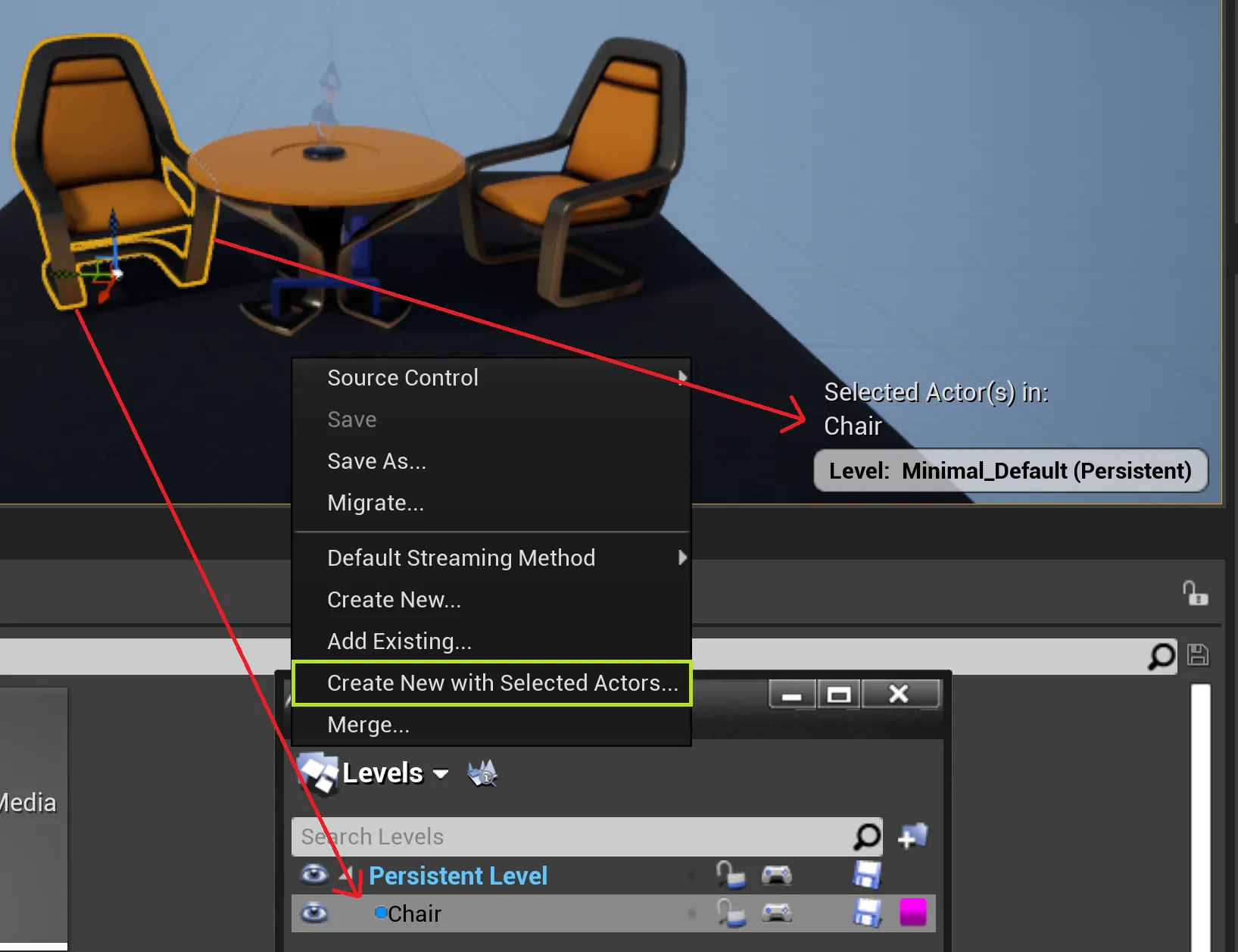
- Outliner パネルから任意の Actor(例: Chair)を選択します。
- シーンウィンドウから Window > Levels を選択します。
- Levels ドロップダウンをクリックし、Create New with Selected Actors を選択します。
- レベルに名前を付けて Save をクリックします。
- 必要に応じてライティングを再ビルドします(この時点で Unreal Engine がエラーを表示する場合がありますが、回復します)。
- Unreal Engine を保存して閉じます。
Designer でワークロードを実行する
Section titled “Designer でワークロードを実行する”- Disguise Designer で RenderStream Layer を開き、ワークロードを開始します。
- Scene パラメーターを変更します。
Console Variables (CVAR) を使用してサブレベルの表示を制御する
Section titled “Console Variables (CVAR) を使用してサブレベルの表示を制御する”このワークフローを使用すると、Multi-User Editor を使用しながら、マルチレベルおよびマルチサブレベルの Unreal プロジェクトで Level の表示を制御できます。
- Scene Selector が Maps に設定されていることを確認します。
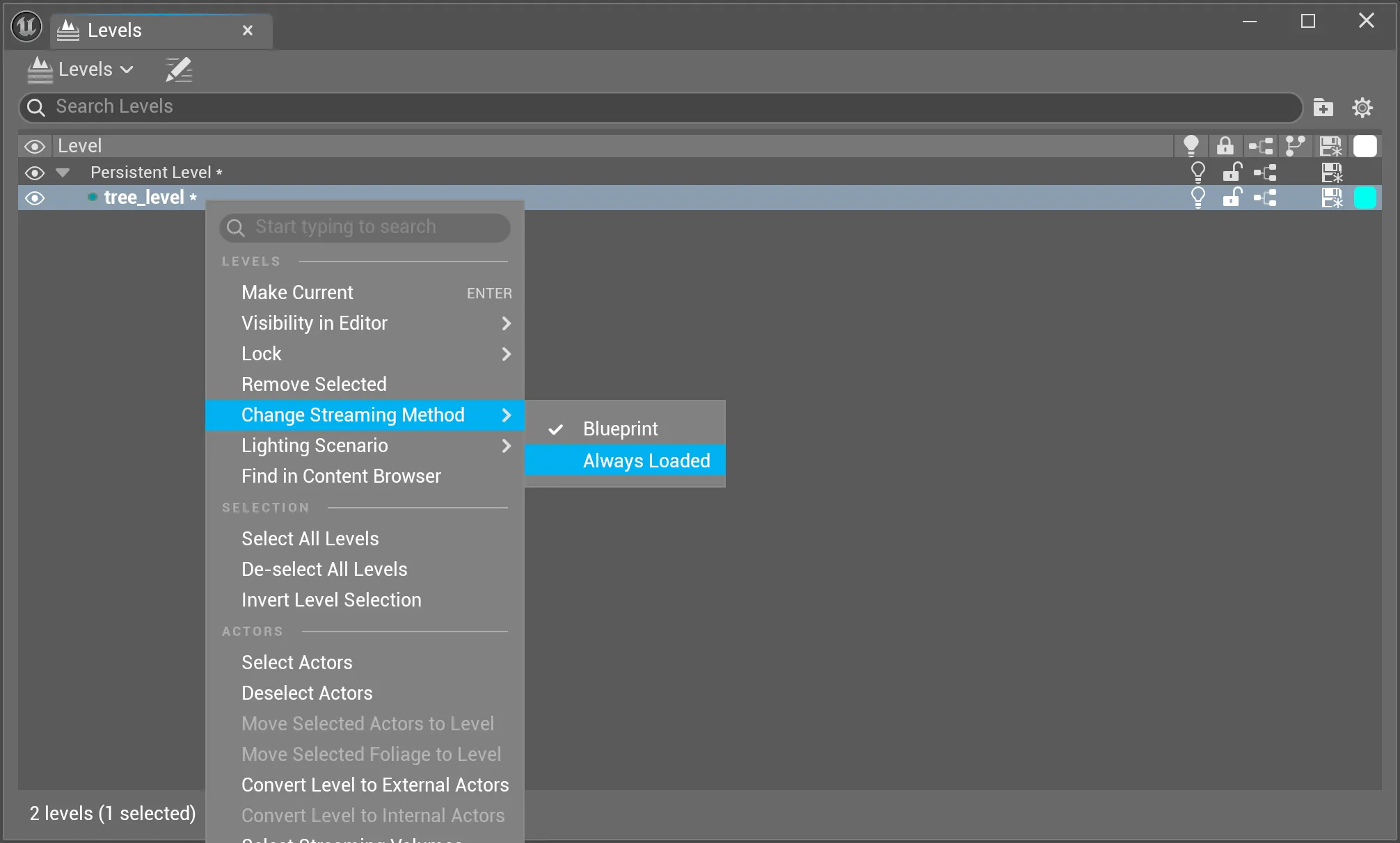
- Levels パネルで選択したサブレベルを右クリックし、Change Streaming Method > Always Loaded を選択します。
- Editor で Multi-User セッションを開始してから、ワークロードを起動します。
- Console Variables ウィンドウ(または Level Blueprint)で CVAR を 1 に設定します(デフォルト値は 0)。

- Maps の Scene Selector オプションを使用する場合、Unreal Engine プロジェクト内のすべてのマップが少なくとも一度は Editor に読み込まれ、キャッシュされている必要があります。少なくとも一度読み込まれていないと、シーン選択に表示されません。
- Maps の Scene Selector オプションを使用する場合、サブレベルは Streaming Levels オプションが選択されている場合と比べて異なる方法で処理されます。
- Maps はサブレベル内に存在する Actor のみを表示し、親レベルのものは含めません。
- Streaming Levels はサブレベル内に存在する Actor に加えて、親レベルに含まれるものも表示します。
- None の Scene Selector オプションを使用する場合、ワークロードの開始時に Unreal が提示するシーンは常にプロジェクト設定で設定された Game Default Map になります(Custom Options フィールドで別途指定されている場合を除く)。