

手動プロジェクターキャリブレーション
- ステージ内でプロジェクターを直接右クリックするか、Stage Editor の screens 一覧からプロジェクターを右クリックして、プロジェクターエディターを開きます。
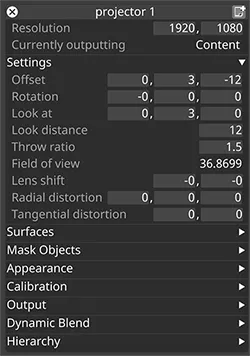
- プロジェクターのプロパティ をよく理解してください。その後、以下に説明する手順に従います。
正しい解像度を設定する
Section titled “正しい解像度を設定する”プロジェクターの解像度を、対応する出力ヘッドの解像度に合わせて設定します。
サーフェスを追加する
Section titled “サーフェスを追加する”Surfaces タブで、その特定のプロジェクターがカバーするプロジェクションスクリーンを追加します。
プロジェクター出力を Output Feeds に追加する
Section titled “プロジェクター出力を Output Feeds に追加する”プロジェクター出力からのすべての Feed rectangle が出力ヘッドに追加されていることを確認します。
これを行う方法については、フィードの長方形の追加 を参照してください。
プロジェクターを正しく配置する
Section titled “プロジェクターを正しく配置する”pos(プロジェクターの位置)と the throw ratio(レンズ値)プロパティを変更して、プロジェクターがスクリーンサーフェスの必要な部分をカバーするようにします。物理プロジェクターからビデオサーフェスまでの距離を測定して正しい位置を計算するために、レーザー距離計が必要になる場合があります。
Look at 位置を調整する
Section titled “Look at 位置を調整する”プロジェクターの Look at 位置は、対応する出力フィードの中心点を定義します。したがって、仮想プロジェクターを物理プロジェクターに合わせる際、Look at 位置を実世界の対応する点に一致させることが極めて重要です。
Disguise Designer には、プロジェクションサーフェスの 3D メッシュに基づいて線画を生成できる組み込みのワイヤーフレーム機能があります。同じ出力フレームで、Designer は出力フィードの中心に配置された赤い十字も出力します。ワイヤーフレームのテストパターンが適用されると、Designer はプロジェクターの向きに関係なくこの赤い十字を出力します。
その結果、プロジェクターの look at 位置が物理プロジェクションサーフェス上の赤い十字に合わせられると、仮想プロジェクターと物理プロジェクターが同じ点を中心に向けられることになり、これは正確な手動 lineup の優れた出発点になります。
プロジェクターの look at 位置を合わせる
Section titled “プロジェクターの look at 位置を合わせる”- プロジェクターエディターの下部にある output タブをクリックして、出力モードを wireframe に変更します。
- Stage レベルに戻ります。look at 位置の step 値を 0.01 に設定して、look at 値のスクロールをより滑らかにします。step 値を変更するには、プロパティ name を右クリックし、Step value プロパティで値を変更します。
- Stage レベルでの look at 位置の十字線と、物理プロジェクターから出力されている赤い十字を比較して、プロジェクターの look at 位置を赤い十字に合わせ始めます。
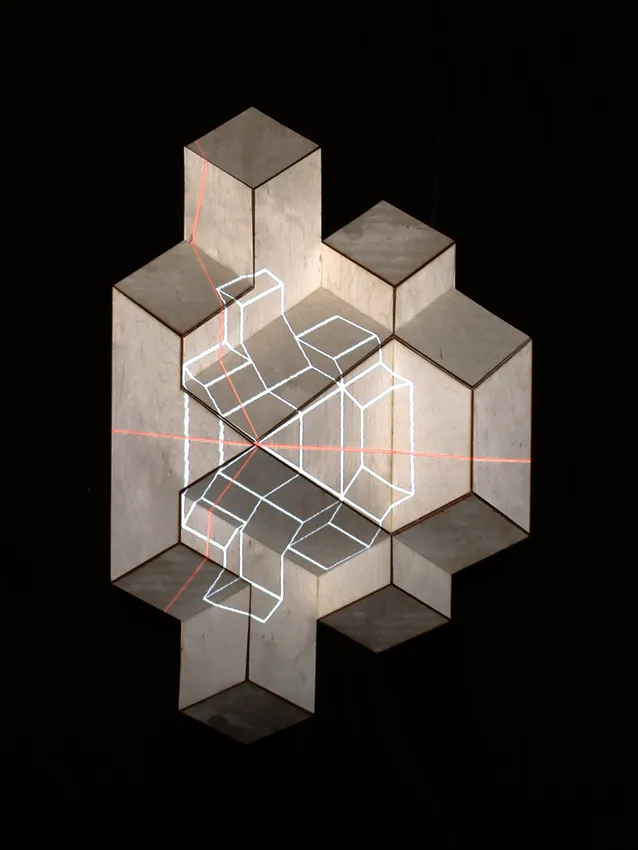
仮想プロジェクターの Look at 位置が、物理ビデオスクリーン上の対応する点(この例では木製の彫刻)に一致しました。
throw: Ratio を調整する
Section titled “throw: Ratio を調整する”- 物理ビデオスクリーンのコンテンツをズームインするには、throwRatio 値を変更します。この値は物理プロジェクターのレンズサイズに対応します。
- 正確なレンズサイズがわかっている場合(例: 固定レンズサイズを使用している場合)は、それを入力します。
- ズームレンズを使用している場合は、開始値をズーム範囲の最低(または最高)値に設定します。プロパティフィールドでマウスホイールをスクロールして、値をゆっくり変更します。
プロパティ値を微調整する
Section titled “プロパティ値を微調整する”-
初期のレンズ値を設定した後は、位置プロパティを編集しないようにしてください。代わりに、必要に応じて回転パラメーター、特に x と y の回転の調整を始めます。スクリーンの一部だけに注目するのではなく、ビデオスクリーン全体にマッピングされる平行線を確立することを目指します。必要に応じて step 値を調整します。
-
lookAt 位置の値に戻って微調整し、出力を物理ビデオスクリーンに対して中心に合わせます。平行線を確立することを忘れないでください。
-
throw ratio を調整して、ビデオスクリーン上のコンテンツをズームイン/アウトします。3D メッシュが物理ビデオスクリーンに対して正確であれば、マッピングは次第に所定の位置に収まっていくはずです。
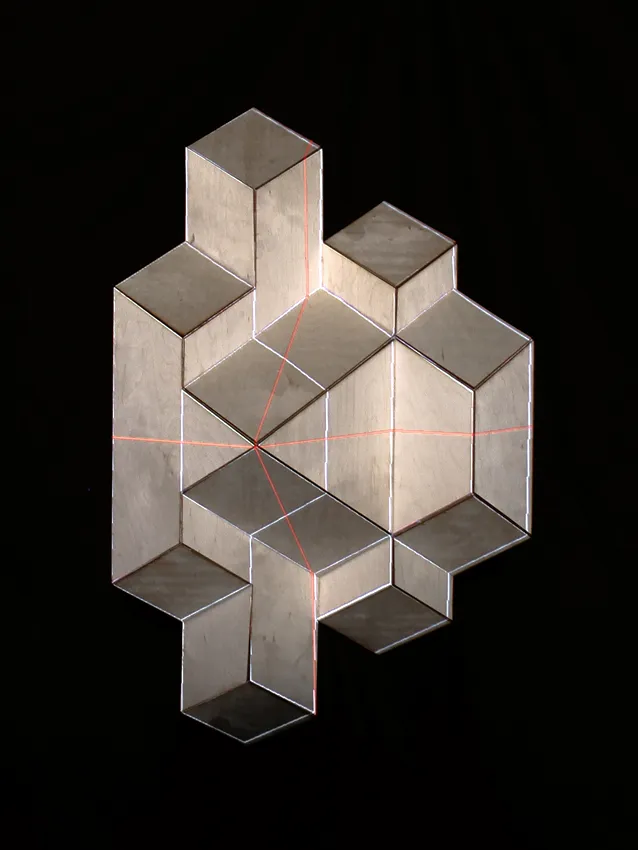
プロジェクターが手動でキャリブレーションされました。3D メッシュのテストパターンが木製の彫刻と一致しています。
手動キャリブレーションを実行してもプロジェクションサーフェスが 3D モデルと一致しない場合、lineup を微調整する必要があるかもしれません。詳しくは、サブチャプター Warping outputs を参照してください。