

Sockpuppet パーソナリティエディター
Sockpuppet パーソナリティエディターは、パッチされたレイヤーのパーソナリティを編集し、GDTF、.txt チャート、または MA2 XML 形式のいずれかでエクスポートできる Designer の機能です。
なお、現在のところ、この機能はパッチされたレイヤーに限定されており、同じタイプの他のレイヤーで使用するためにカスタムパーソナリティを保存することはできません。
この機能は、一部の制御チャンネルを 16 ビット制御に設定したり、パーソナリティからパラメーターを削除したりするのに便利です。
パーソナリティエディターへのアクセスと使用
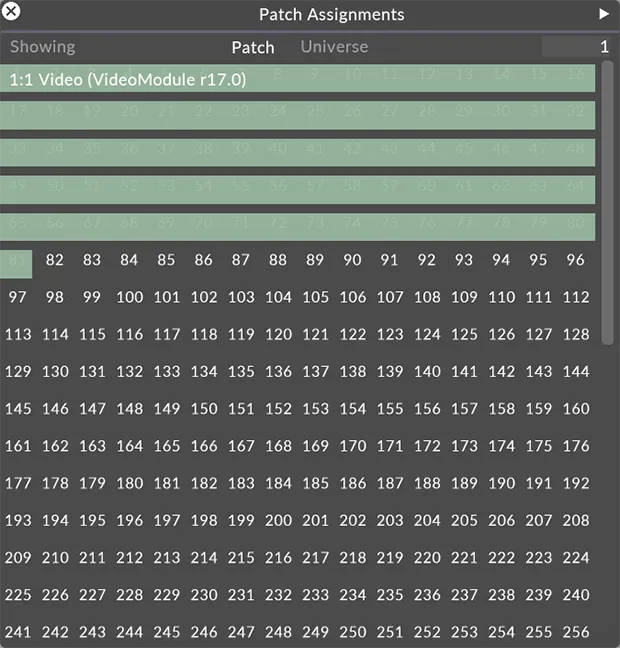
Section titled “パーソナリティエディターへのアクセスと使用”- patch assignments のトピックで指定されているとおりにレイヤーをパッチします。
- Patch Assignments ウィジェットでパッチされたレイヤーを右クリックします。
OSC と HTTP
Section titled “OSC と HTTP”- タイムライン上のパッチされたレイヤーを右クリックします。
- Edit OSC/HTTP Patch をクリックします。
Patch editor
Section titled “Patch editor”Patch editor で値を編集できるようになります。編集した値は、そのレイヤーで使用中のパーソナリティに保存されます。
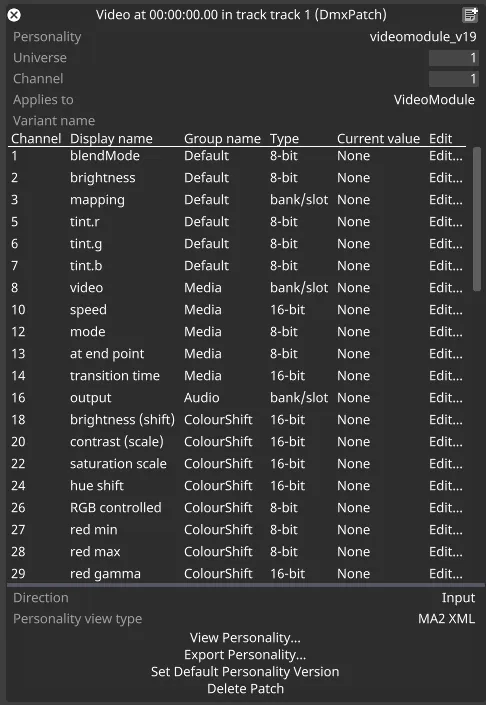
View/Export Personality ボタンを使用して、パーソナリティを GDTF、テキスト、または MA2 XML 形式で表示またはエクスポートします。
エディターは、割り当てられたチャンネル値に基づいて、パーソナリティのプロパティを昇順で自動的に並べ替えます。
チャンネル値を変更すると、選択した行はその新しいチャンネル値に応じて自動的に移動します。
カスタム DMX パーソナリティの編集と作成
Section titled “カスタム DMX パーソナリティの編集と作成”パーソナリティからチャンネルを削除して、カスタム DMX プロファイルを作成することもできます。パーソナリティテーブルの一番右の列にある Edit… をクリックして、Sockpuppet プロパティエディターを開きます。
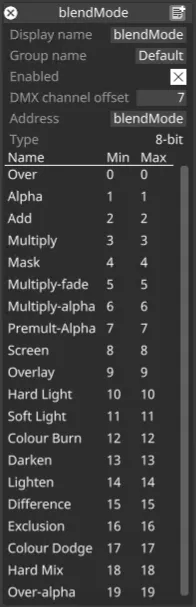
Enabled チェックボックスのチェックを外すことで、プロパティを無効にしてパーソナリティから削除できます。このエディターでは、Channel Offset、Display Name、Group Name、Min/Max/Default Values もカスタマイズしてエクスポートできます。
プロパティにオプションが割り当てられている場合は、対応するテーブルも表示され、受け入れ可能なオプションの値を編集できます。これらの値を編集しても、影響を受けるのは受信レンジのみで、制御対象のレイヤーに適用される実際の値には影響しません。
複数プロパティの編集
Section titled “複数プロパティの編集”複数編集機能を使用すると、複数のプロパティに同様の値を一度に割り当てられます。選択を制御するには、以下のショートカットを使用します。
- Ctrl + 左マウスボタン — プロパティの選択を切り替えます。
- Ctrl + A — すべてのプロパティの選択を切り替えます。
- Shift + 左マウスボタン — 現在クリックしたプロパティから、直前に選択したプロパティまでの範囲を選択します。
選択(LMB、Ctrl + LMB、Shift + LMB)は、読み取り専用フィールドまたは行の背景をクリックしたときにのみ行われます。
編集可能なフィールドをクリックすると、現在の選択が保持され、Enter を押した後に、入力した値が選択されたすべてのプロパティに適用されます。
特殊なケース
Section titled “特殊なケース”-
Channel 列: 複数のプロパティを編集する場合、編集後の DMX オフセットが、選択した基準アドレスから順序を保ったまま、隙間なく連続して並ぶようにチャンネル値を割り当てます。
例えば、選択したプロパティのチャンネルが 7、15、23、42 の場合、チャンネル値に 5 を入力して Enter を押すと、これらのプロパティには順序を保ったまま、それぞれ 5、6、7、8 の値が割り当てられます。 -
Type 列: この列は、数値型を除いて主に読み取り専用です。
型が 8-bit または 16-bit のフィールドは編集可能で、ドロップダウンメニューから型を選択できます。
複数のプロパティが選択されている状態で数値型を変更すると、その変更は同じ型のフィールドにのみ適用され、その他はすべて変更されません。
Sockpuppet プロパティのマルチエディター
Section titled “Sockpuppet プロパティのマルチエディター”- Edit… 列は、複数のプロパティが選択されているときに、専用の MultiEditor ウィジェットを開きます。
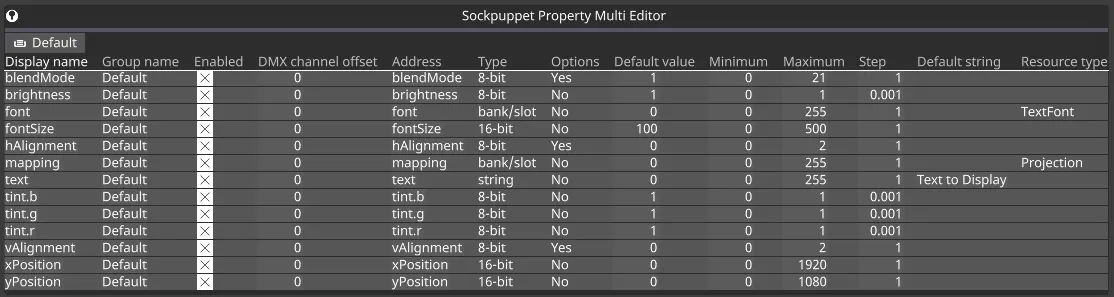
エディターは、選択されたすべての Sockpuppet プロパティを、編集可能なすべてのパラメーターとともに表示します。
最初に開いたとき、テーブル内のすべての行があらかじめ選択されており、新しい値を入力して Enter を押すことで複数のプロパティを編集できます。
テーブルは並べ替えに対応しています。任意のヘッダーをクリックするだけで、対応するフィールド値でプロパティを並べ替えられます。
デフォルトでは、テーブルは表示名でプロパティを並べ替えます。
選択を制御するには、以下のショートカットを使用します。
- Ctrl + 左マウスボタン — プロパティの選択を切り替えます。
- Ctrl + A — すべてのプロパティの選択を切り替えます。
- Shift + 左マウスボタン — 現在クリックしたプロパティから、直前に選択したプロパティまでの範囲を選択します。
-
Type 列: この列は、数値型を除いて主に読み取り専用です。
型が 8-bit または 16-bit のフィールドは編集可能で、ドロップダウンメニューから型を選択できます。
複数のプロパティが選択されている状態で数値型を変更すると、その変更は同じ型のフィールドにのみ適用され、その他はすべて変更されません。 -
Options: Sockpuppet プロパティに、サポートされている値用のオプションが付加されているかどうかを示す読み取り専用フィールドです。
詳細については、単一の DMX パーソナリティの編集を参照してください。 -
Default string: テキストを格納するプロパティでのみ編集可能です。それ以外のすべてでは、これは読み取り専用の空フィールドです。
-
Resource type: マッピングやメディアなど、リソース選択を提供するプロパティ用の読み取り専用フィールドです。
パーソナリティのエクスポート
Section titled “パーソナリティのエクスポート”Personality Editor では、パーソナリティを GDTF、テキストチャート、MA2 XML の 3 つの形式のいずれかで表示またはエクスポートできます。エクスポートされるパーソナリティは、パーソナリティの現在の状態から作成されるため、(例えば)チャンネルを無効にして、その変更がエクスポートに反映されるのを確認できます。
このエディターでは、プロパティに対応する GDTF の Feature Group、Feature、Attribute の値を手動で指定することもできます。設定されていない場合、Disguise はプロパティを適切な Feature Group、Feature、Attribute に自動的にマッチングします。
GDTF(General Device Type Format)は、多くの異なる製品やメーカー間で相互運用できるように設計された形式です。これは、限られた数の Normative Attributes を使用してすべてのフィクスチャーを記述しようとすることで実現されます。これにより、例えば 2 つの異なるメーカーがフィクスチャーの RGB チャンネルを同じように扱えるようになり、さらにカラーパレットのような機能もサポートできます。
自動 Attribute マッチング
Section titled “自動 Attribute マッチング”パーソナリティ内のすべてのプロパティについて、アドレスと Group を使用して、対応する GDTF の Feature Group、Group、Attribute を割り出します。可能な場合は normative な Attribute(Feature Group と Feature も指定するもの)にマッピングしますが、それが不可能な場合でも、同じアドレスと group が常に同じ Attribute 定義になるようにして、異なるモジュール間での一貫性を保ちます。
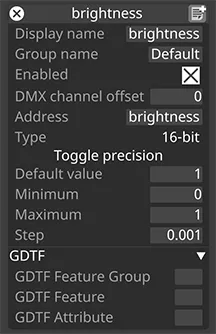
Group と Address はどちらも Property エディターから編集できます。Address はデフォルトでフィールドの表示名と同じです。
Disguise の Attribute マッチングは、常に normative な Feature Group になりますが、例えば Bugs モジュールの ‘turniness’ プロパティのように、マッチする GDTF Normative Attribute が単に存在しない場合には、normative な Feature や Attribute を保証しません。
手動 Attribute 指定
Section titled “手動 Attribute 指定”自動的にマッチングされた Attribute がニーズに合わない場合は、Sockpuppet プロパティエディターを開き、希望する Feature Group、Feature、Attribute を入力することで手動で上書きできます。これらのうち設定されていないものは、引き続き自動的にマッチングされます。
この機能は、Disguise が情報をほとんど持っていない Notch の exposed parameters のようなものをグループ化するのに特に便利です。
DMX チャート
Section titled “DMX チャート”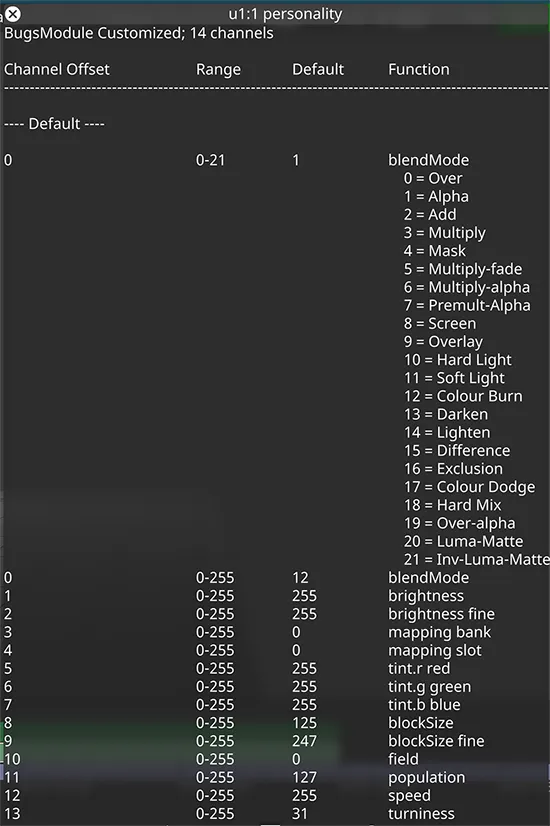
DMX チャート形式は、GDTF ファイルをサポートしていない機器を扱う際に、フィクスチャーを手動でセットアップするための DMX チャンネル値を簡単に参照できるように設計されています。
MA2 XML
Section titled “MA2 XML”MA の独自形式である MA2 XML へのエクスポートもサポートしています。なお、MA はこの形式を非推奨としており、MA3 は GDTF をサポートしています。これはレガシーな MA2 システムでのみ使用することをお勧めします。