

スナップショットの作成
Project Snapshots は、ある時点でのプロジェクトの状態を Snapshot として保存できる機能です。ユーザーはこれらのスナップショットを呼び出して、プロジェクト内の異なる時点を比較できます。
Project snapshots は Designer の高度な保存機能です。単一のアクション(スナップショット)でプロジェクトの既知の状態を復元できるようにすることを目的としています。この機能のユースケースは映画セットでの「ショット」を記録することでしたが、他にもさまざまな用途で使用できます。
ワークフロー
Section titled “ワークフロー”スナップショットの作成方法はプロジェクトの保存と似ています。
- CTRL + S を押してスナップショットを保存するか、Snapshot manager を使用します。
- 必要に応じてスナップショットに名前を付けます(推奨)。
- 後でスナップショットを復元してプロジェクト全体の状態を復元し、現在の状態に戻したい場合は元に戻します。
新規スナップショットの作成
Section titled “新規スナップショットの作成”ショートカットを使用
Section titled “ショートカットを使用”ショートカットで保存されたスナップショットはデフォルト名で適用されます。デフォルト名で保存するには Snapshot manager を開きます。
スナップショットを保存するには [CTRL+S] を押します(スナップショットを保存するとプロジェクトの現在の状態とすべてのリソースが保存されます)。
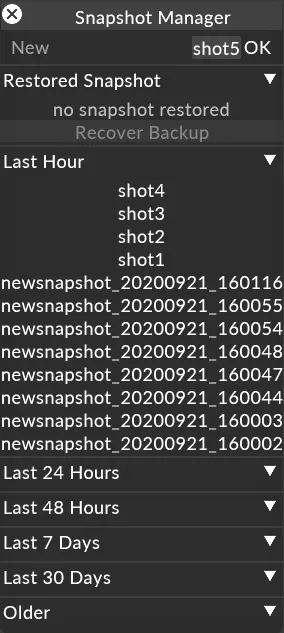
Snapshot Manager の使用 Snapshot manager でスナップショットを保存すると、ユーザーはスナップショットにカスタム名を付けることができます。
- スナップショットを保存するには、まず Snapshot manager [CTRL +O] を開きます。
- Snapshot manager の上部にあるスナップショット名入力フィールドにスナップショットの名前を入力します。(Designer は保存された Snapshot 名に自動的にタイムスタンプを付けます)。
- OK ボタンを押します。(スナップショットが下のリストに追加されます)。
スナップショットの参照
Section titled “スナップショットの参照”以前に保存されたスナップショットは、Snapshot Manager 内の Snapshot List に追加されます。スナップショットは作成のタイムスタンプでフィルタリングされます。特定の時刻に作成されたスナップショットを参照するには、対応するセパレーターを展開して、含まれるスナップショットを表示するだけです。スナップショットは次のフィルターで表示されます。
- Restored Snapshot - 最後に復元したスナップショット
- Restore Backup - 最後のスナップショットが復元される前の状態に戻る
- Last Hour - 過去 1 時間に作成されたスナップショット
- Last 24 Hours - 今日作成されたスナップショット
- Last 48 hours - 昨日作成されたスナップショット
- Last 7 Days - 今週作成されたスナップショット
- Last 30 Days - 過去 1 ヶ月以内に作成されたスナップショット
- Older - 1 ヶ月以上前に作成されたスナップショット
スナップショットの復元
Section titled “スナップショットの復元”保存されたスナップショットを呼び出して、プロジェクトの別の状態に戻すことができます。
Snapshot List 内のスナップショットを左クリックすると、その状態に復元されます。
Snapshot List は現在復元されたスナップショットを表示するように更新されます。
バックアップの復元
Section titled “バックアップの復元”スナップショットが復元されるたびに、現在のプロジェクトの状態のバックアップが作成されます。
Recover ボタンを左クリックしてバックアップに戻します。
新しいスナップショットが復元されるとバックアップは上書きされます。
スナップショットの名前変更
Section titled “スナップショットの名前変更”- Snapshot List 内のスナップショットを右クリックしてオプションウィジェットを開きます。
- rename フィールドに新しい名前を入力します。
- OK をクリックします。
スナップショットのアーカイブ
Section titled “スナップショットのアーカイブ”- Snapshot List 内のスナップショットを右クリックしてオプションウィジェットを開きます。
- Archive Snapshot で OK をクリックします。
(スナップショットをアーカイブすると、ディスク上のスナップショットファイルが archive フォルダーに移動し、アーカイブされたスナップショットはアーカイブリストから削除されます)。