Level Sequences (レベルシーケンス)
RenderStream は、Designer からサードパーティのレンダーエンジンを制御するための Disguise 独自のプロトコルです。このトピックでは、RenderStream で使用するために Unreal Engine を構成するのに必要な手順を説明します。
RenderStream の Unreal Engine プラグインを使用すると、Unreal シーン内で構築した Level Sequence(レベル シーケンス)を RenderStream Layer 経由でトリガーできます。つまり、タイムライン機能を使って UE シーン内で任意の Actor がアニメーション化されている場合、Designer のタイムラインから制御できます。
Level Sequence と時間制御
Section titled “Level Sequence と時間制御”Level Sequence を作成する
Section titled “Level Sequence を作成する”- UE プロジェクトを開きます。
- アニメーション化したい Actor を選択するか、新しい Actor を追加します。
- Toolbar の Cinematics をクリックし、Add Level Sequence を選択します。
- 新しい Level Sequence に名前を付け、プロジェクトを保存します。
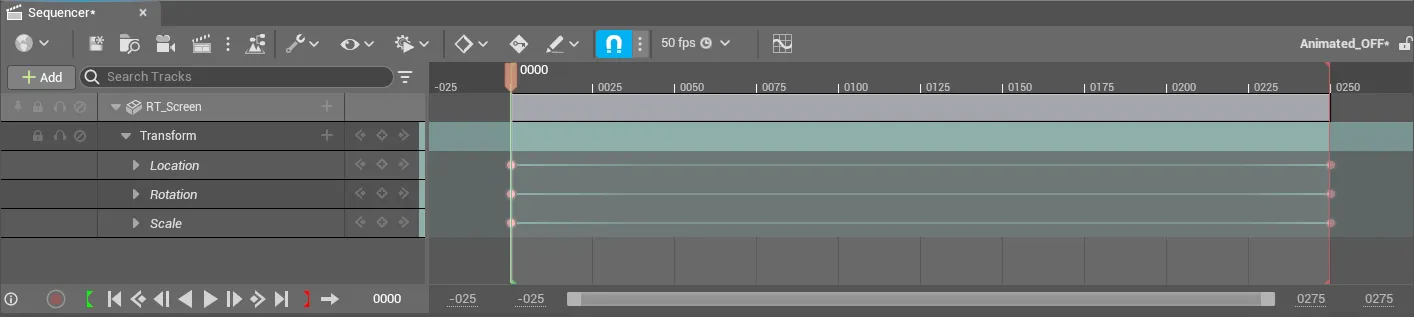
- Sequencer で Track ドロップダウンをクリックし、Actor To Sequencer をクリックして、アニメーション化したい Actor を選択します。
- プレイヘッドが最初のフレーム上にあることを確認し、キーフレームを追加します。
- 小さな + ボタン(Add a new keyframe at the current time)をクリックして、任意またはすべての Transform プロパティのキーフレームを追加し続けます。
- タイムラインに沿ってプレイヘッドを移動し、シーン内の 3D コントロールを使うか、Details(詳細)パネルから直接値を更新して、Actor のプロパティを変更します。 同様にもう 1 つキーフレームを追加します。
- プレイヘッドをタイムラインの先頭に戻し、シーケンスを再生してアニメーションが正しいことを確認します。
- Sequence Display Rate ドロップダウン(fps カウンター)を開き、表示レートを Disguise プロジェクトのものに設定します。
- Clock Source を Timecode に設定します。
- Level Sequence を保存します。
Level Sequence を構成する
Section titled “Level Sequence を構成する”- Outliner パネルで Level Sequence を選択します。
- Details(詳細)パネルの Playback タブに移動します。
- Auto Play を有効にし、その他のオプションをお好みに応じて構成します。
- Save Current を実行します。
プロジェクト設定を構成する
Section titled “プロジェクト設定を構成する”- Edit > Project Settings… に移動します。
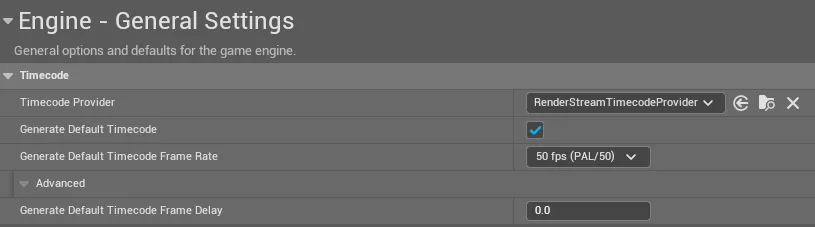
- 左パネルの Engine セクションで、General Settings に移動します。
- Timecode 区切りの下にある Timecode Provider を
RenderStreamTimecodeProviderに設定します。 - シーケンスとシーンを保存します。
Designer でアニメーションシーケンスを再生する
Section titled “Designer でアニメーションシーケンスを再生する”- Designer で RenderStream Layer を開き、ワークロードを開始 します。
- Designer 内でタイムラインを再生して、アニメーションシーケンスを確認します。