

DMX Screens の作成
DmxScreen を使うのは、Designer で DMX 出力を得る最も簡単な方法です。DmxScreen は通常のスクリーンと同じように動作しますが、各ピクセルの色や明るさの情報が DMX 経由で直接送信されます。Designer は、この DMX ストリームを受け取るのがどのような種類のフィクスチャーかを理解しておらず、それらを単にピクセルとして認識します。
DmxScreen は、RGB、CMY、または輝度のみの信号を受け取り、追加の制御チャンネルを持たない LED フィクスチャー向けです。
DmxScreen は、オン / オフコマンドやムービングヘッドなどを含む複雑なパーソナリティを持つフィクスチャーには適していません。こうした種類のフィクスチャーには DmxLight を作成する必要があり、より複雑なフィクスチャーをモデル化できます。詳細については、次のサブチャプター DmxLights を参照してください。
DmxScreen を作成する
Section titled “DmxScreen を作成する”DmxScreen は、他のスクリーンタイプと同じ方法で追加します。ステージにスクリーンを追加する手順については、サブチャプター スクリーンの作成 / 削除 を参照し、さまざまなスクリーンタイプのメニューから DmxScreen を選択してください。
DmxScreen のプロパティ
Section titled “DmxScreen のプロパティ”DmxScreen のプロパティは Screen のプロパティと似ていますが、各ピクセルのチャンネル番号の割り当て方法を制御する addressing という追加のタブがあります。したがって、アドレッシングに関連しない DmxScreen のすべてのプロパティについては、サブチャプター スクリーンの編集 を参照してください。
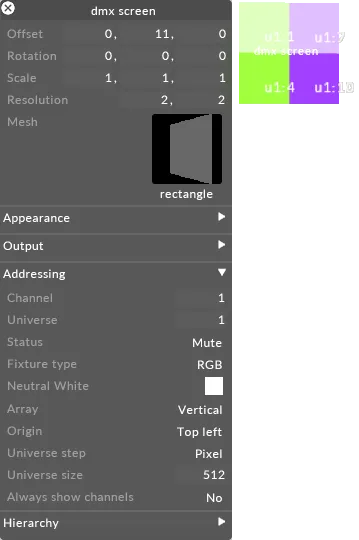
Channel
Section titled “Channel”最初に割り当てられるピクセルの開始チャンネル番号です。1 から 512 までの数値を入力できます。
Universe
Section titled “Universe”最初に割り当てられるピクセルの開始ユニバース番号です。有効なユニバース番号は 1 から始まります。
Status
Section titled “Status”これは mute(DMX を送信していない)または active(DMX を送信している)のいずれかです。誤ってアドレッシングされたスクリーンに DMX を送信するのは危険な場合があるため、デフォルトのステータスは mute です。スクリーンが正しくアドレッシングされたら、これを active に設定します。
DMX fixture タイプ
Section titled “DMX fixture タイプ”これは DmxFixtureType オブジェクトで、DmxScreen がピクセルを DMX データに変換したり、その逆を行ったりする方法を定義します。
Neutral white
Section titled “Neutral white”これにより、パレットや正確な RGB 値を使ってピクセルをカラー補正できます。
原点(下記参照)から始めて、割り当てアルゴリズムは水平方向または垂直方向にステップしながらチャンネル番号を増やしていきます。このプロパティは、ステップが horizontal か vertical かを制御します。
Origin
Section titled “Origin”これはチャンネル割り当ての開始点を制御します。top left に設定すると左上のピクセルが最初にチャンネルを割り当てられ、top right に設定すると右上のピクセルが最初に割り当てられる、という具合です。
Universe step
Section titled “Universe step”大きなスクリーンの場合、スクリーン内のチャンネル総数が、1 ユニバースあたりの最大チャンネル数である 512 を超えることがあります。これが起こると、チャンネル割り当てアルゴリズムはユニバースを 1 つ上げて割り当てを再開します。このユニバースステップが行や列の途中で発生すると、その行や列に 2 本のケーブルを引く必要があるため、物理的な配線が不便になることがあります。このため Disguise には、行や列の途中でユニバース番号がステップしないようにする row/column オプションがあります。
Universe size
Section titled “Universe size”デフォルトでは、1 ユニバースは 512 ピクセルと想定されています。必要に応じて、サイズをそれより小さく設定できます。これにより、必要であればユニバースの一部を他のフィクスチャーや制御チャンネルに使用できます。
Always show channels
Section titled “Always show channels”yes に設定すると、ステージビジュアライザーで各ピクセルの上にユニバース番号とチャンネル番号を重ねて表示します。チャンネル番号を左クリックすると、マウスホイールを使って編集できます。color、array、origin、universe step プロパティを変更すると、チャンネル番号が再割り当てされることに注意してください。