

パッチの割り当て
Sockpuppet は、Disguise のすべてのレイヤータイプをフィクスチャーパーソナリティとして扱います。Patch Assignments ウィンドウは、タイムライン上のレイヤーを受信 DMX 値またはチャンネルにパッチ(割り当て)する場所です。OSC と HTTP では、プロセスがわずかに異なります。
レイヤーを DMX 制御にパッチする
Section titled “レイヤーを DMX 制御にパッチする”- インターフェース左上隅の d3 アイコンを右クリックして、Patch Assignments ウィンドウにアクセスします。
- Sockpuppet タブまで移動します。
- その下に 2 つのフィールドがあります。1 つ目は Patch Assignments、2 つ目は Bank Editor です。
- Patch Assignments を左クリックして、Patch Assignments ウィンドウを開きます。
View Types(表示タイプ)
Section titled “View Types(表示タイプ)”Patch Assignments の隣にある右向き三角形をクリックし、view type フィールドをクリックして、利用可能な表示オプションの一覧を開きます。
Patch grid
Section titled “Patch grid”512 個すべてのチャンネルをグリッド形式で表示します。ここで空いているチャンネルにパッチしたり、すでにパッチを設定したチャンネルを確認したりできます。Patch Grid を左クリックすると、パッチウィンドウのレイアウトを変更するさまざまなオプションが表示されます。
注意: これは、レイヤーをパッチするために必要な表示タイプです。
Patch list
Section titled “Patch list”選択した任意のユニバース(Viewing Universe フィールドで選択可能)内で、現在パッチされているすべてのレイヤーとその開始チャンネルの一覧を表示します。
Global patch list
Section titled “Global patch list”これは Patch List と同じ形式に従いますが、どのユニバースから始まるかに関係なく、パッチされたすべてのレイヤーの完全な一覧を表示します。
Universe occupancy
Section titled “Universe occupancy”現在どのユニバースにレイヤーがパッチされているかを、グリッド形式で表示します。
レイヤーのパッチ
Section titled “レイヤーのパッチ”Designer 内でレイヤーをパッチするには、以下を確認してください。
- Patch Assignments ウィンドウが開いており、patch grid 表示タイプになっていること。
- パッチしたいレイヤーがタイムラインに追加されていること。layers の操作の詳細については、こちらをクリックしてください。
- Patch Assignments ウィンドウで、パッチしたい DMX チャンネルの上にカーソルを合わせます。
- ALT を押しながら DMX チャンネルを選択して白い矢印を生成し、それをタイムライン上のパッチしたいレイヤーまでドラッグします。
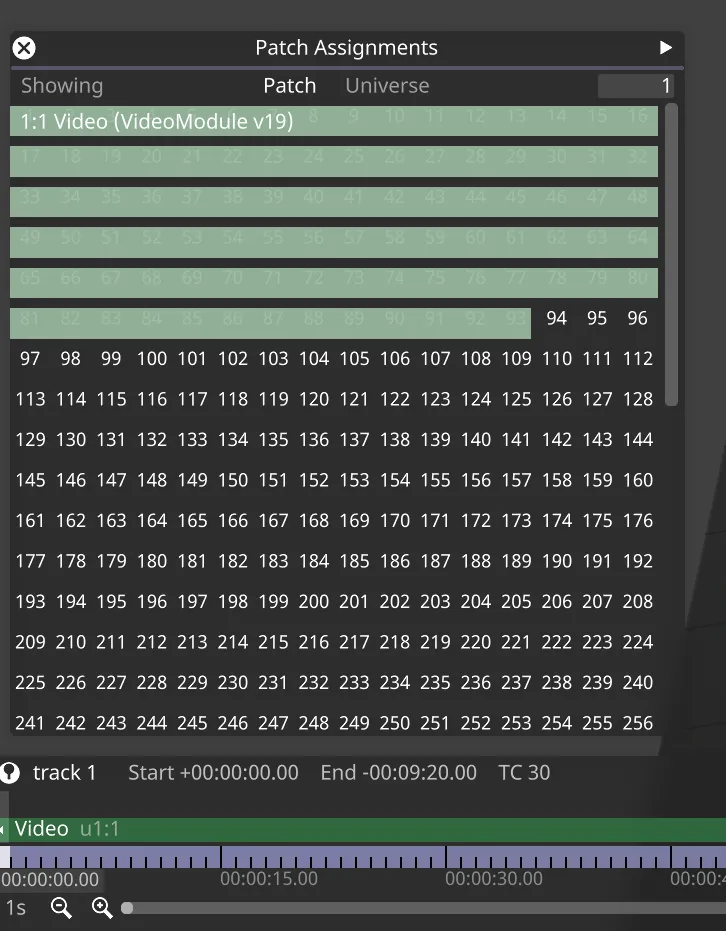
これにより、レイヤーが占有するチャンネルの上に緑色のブロックが patch grid 内に作成され、また、タイムライン上のレイヤーが緑色に変わり、レイヤーがパッチされ、Sockpuppet DMX を通じてのみ制御可能であることを示します。
また、パッチに関するいくつかの重要な情報も表示されます。これには、開始アドレス、ユーザー指定の名前(デフォルトでは「untitled」)、レイヤータイプ、パーソナリティのバージョンが含まれます。
Patch settings(パッチ設定)
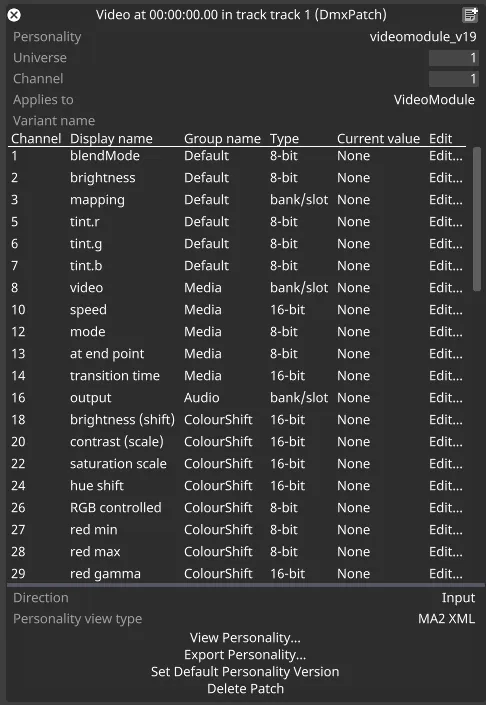
Section titled “Patch settings(パッチ設定)”このパッチ設定メニューにアクセスするには、緑色のパッチブロックを右クリックします。これにより、パッチ設定が開きます。
Personality
Section titled “Personality”ここでは、使用したい Sockpuppet パーソナリティのバージョンを選択できます。パーソナリティプロファイルは Designer の新しいリリースで更新・変更される場合があります。この機能を使用すると、ショーを最初にプログラムしたパーソナリティバージョンにロールバックできるため、コンソール上のプログラミングを更新する必要がなくなります。現在選択されているパーソナリティは、Variant name フィールドの下に表として表示されます。
Universe
Section titled “Universe”ここでは、レイヤーをパッチしたいユニバースを指定できます。
Channel
Section titled “Channel”ここでは、レイヤーをパッチしたい開始チャンネルを指定できます。
Applies to
Section titled “Applies to”Sockpuppet パーソナリティが適用されるレイヤータイプを表示します。
Variant name
Section titled “Variant name”これは Sockpuppet パッチには関係なく、Event Transport パッチでのみ使用されます。
Direction
Section titled “Direction”ここでは、入力値でレイヤーの値を制御するか、レイヤーの現在の値を出力するかを設定できます。
Personality view type
Section titled “Personality view type”ここでは、パーソナリティを GDTF ファイル、テキスト形式のチャート、または(MA により非推奨となった)MA2 XML ファイルとして表示・エクスポートするかを選択できます。
View Personality
Section titled “View Personality”選択した Personality view type でパーソナリティを表示するウィンドウを開きます。
Export Personality
Section titled “Export Personality”選択した Personality view type でパーソナリティをファイルとしてエクスポートします。
Set Default Personality Version
Section titled “Set Default Personality Version”現在のレイヤータイプに対する Sockpuppet パーソナリティのデフォルトバージョンを設定します。
Delete Patch
Section titled “Delete Patch”delete patch を左クリックすると、選択したレイヤーがパッチ割り当てから削除されます。これにより、レイヤーは標準の動作モード(タイムラインを通じて制御され、キーフレーム可能)に戻ります。
レイヤーを OSC 制御にパッチする
Section titled “レイヤーを OSC 制御にパッチする”- タイムライン上のレイヤーを右クリックします。
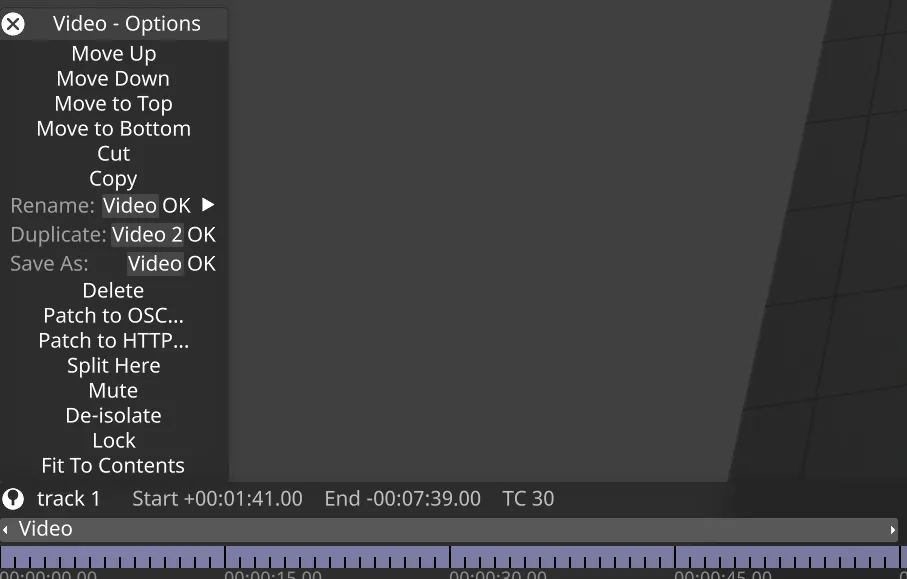
- Patch to OSC を左クリックします。
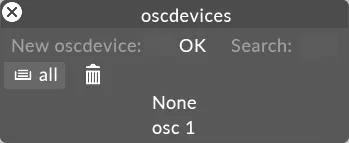
- OSC device を選択します。

パーソナリティの表示
Section titled “パーソナリティの表示”-
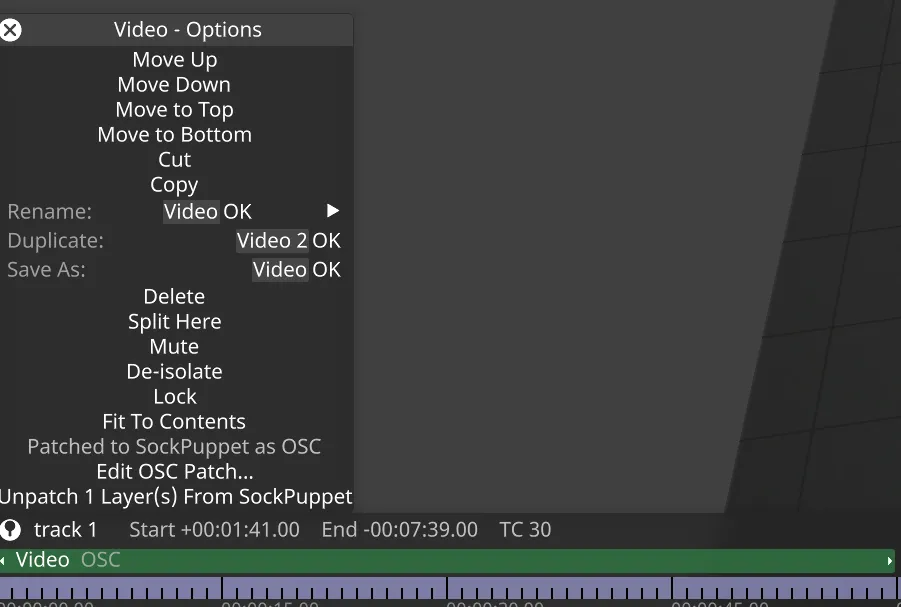
OSC 用のレイヤーのパーソナリティを表示するには、レイヤーを右クリックして Edit OSC patch を選択します。
-
View personality を左クリックします。
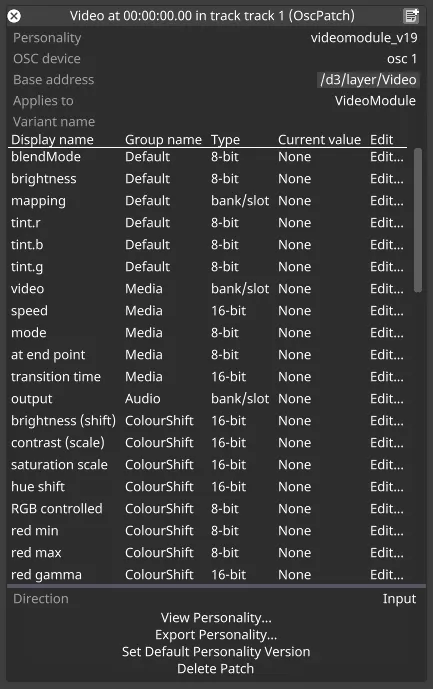
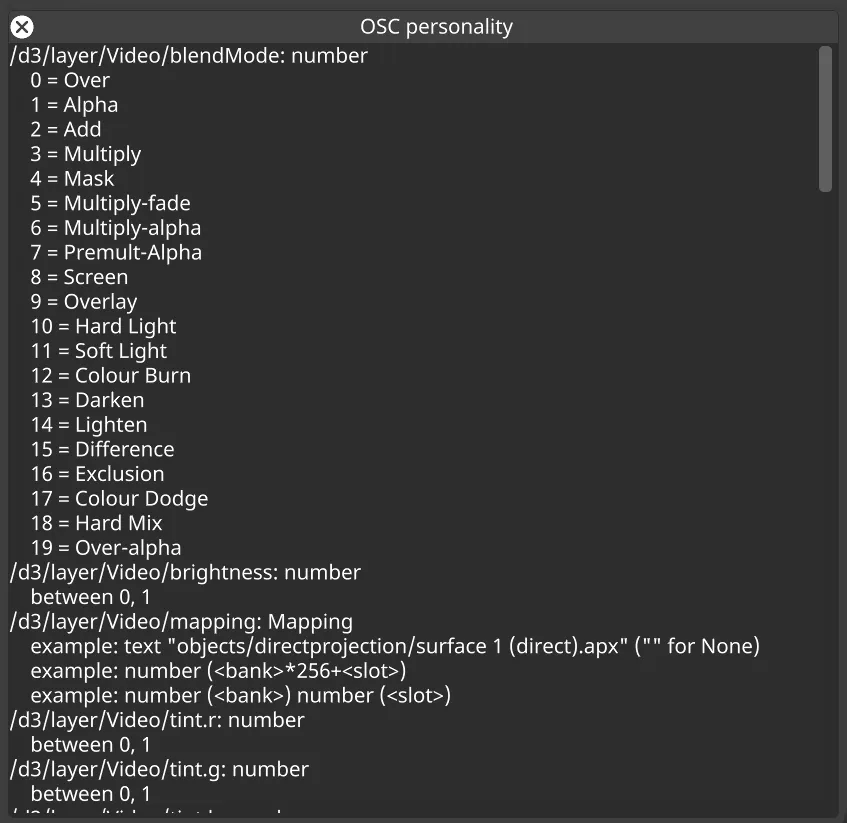
デフォルトの OSC パーソナリティが開きます。
パーソナリティのエクスポート
Section titled “パーソナリティのエクスポート”- 前の手順を繰り返して OSC パッチを表示します。
- パッチが開いたら、ウィンドウ下部の Export Personality ボタンを左クリックして、OSC パーソナリティを txt ファイルとしてエクスポートします。