式変数によるタイムコードの記録
次のワークフローでは、式変数(Expression variables)と Shot Recorder デバイスを使って、入力されるタイムコードを再生ヘッドの位置と比較します。
ワークフロー
Section titled “ワークフロー”次のワークフローは、式変数を使ってタイムコードを記録する方法を示します。
- 空のプロジェクトを作成します。
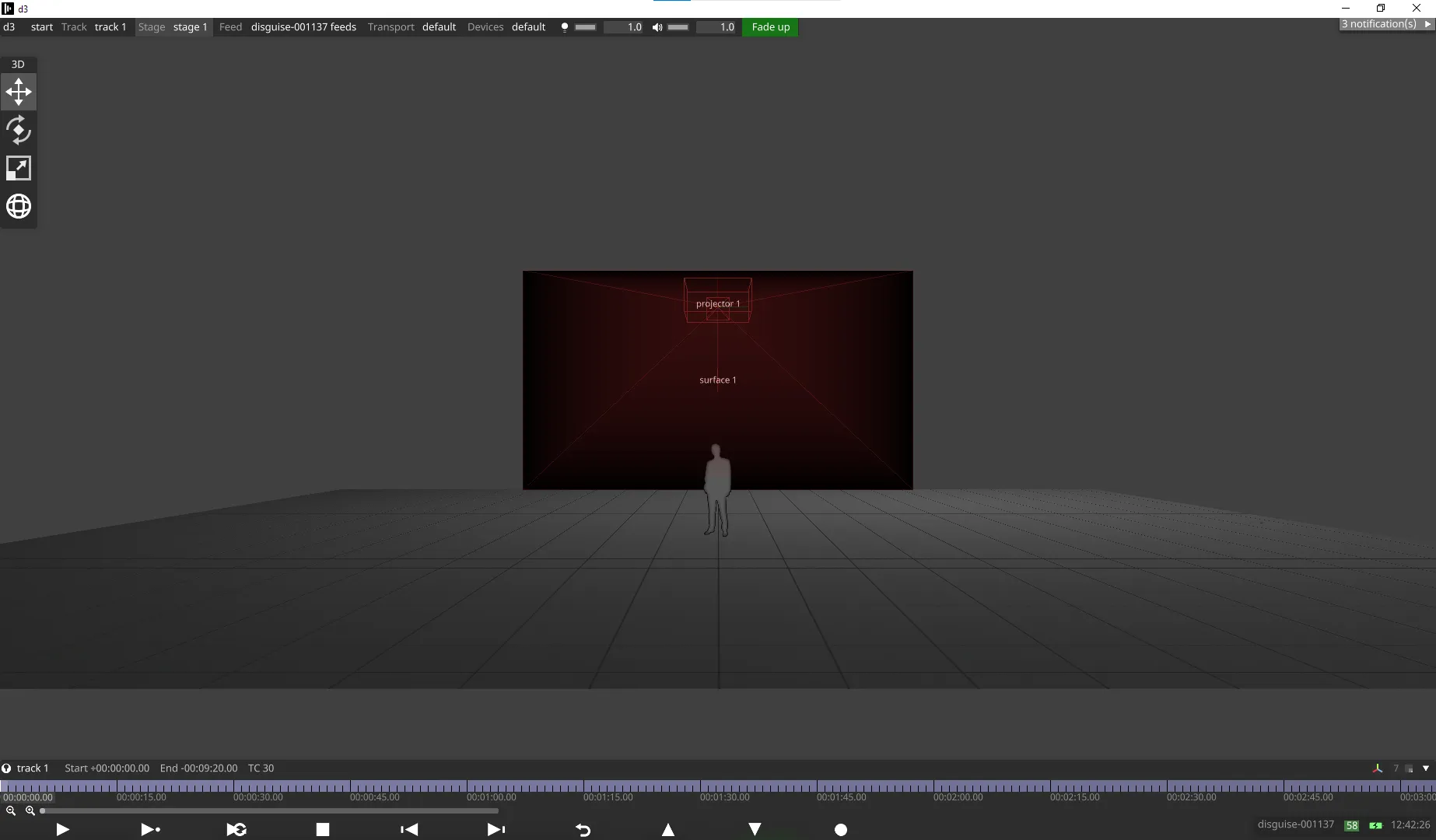
- レイヤーを作成し、トラックと同じ長さになるようにします。この例では Text レイヤーを使用します。
- トラックの先頭に 0 の Timecode Cue(TC)を追加します。
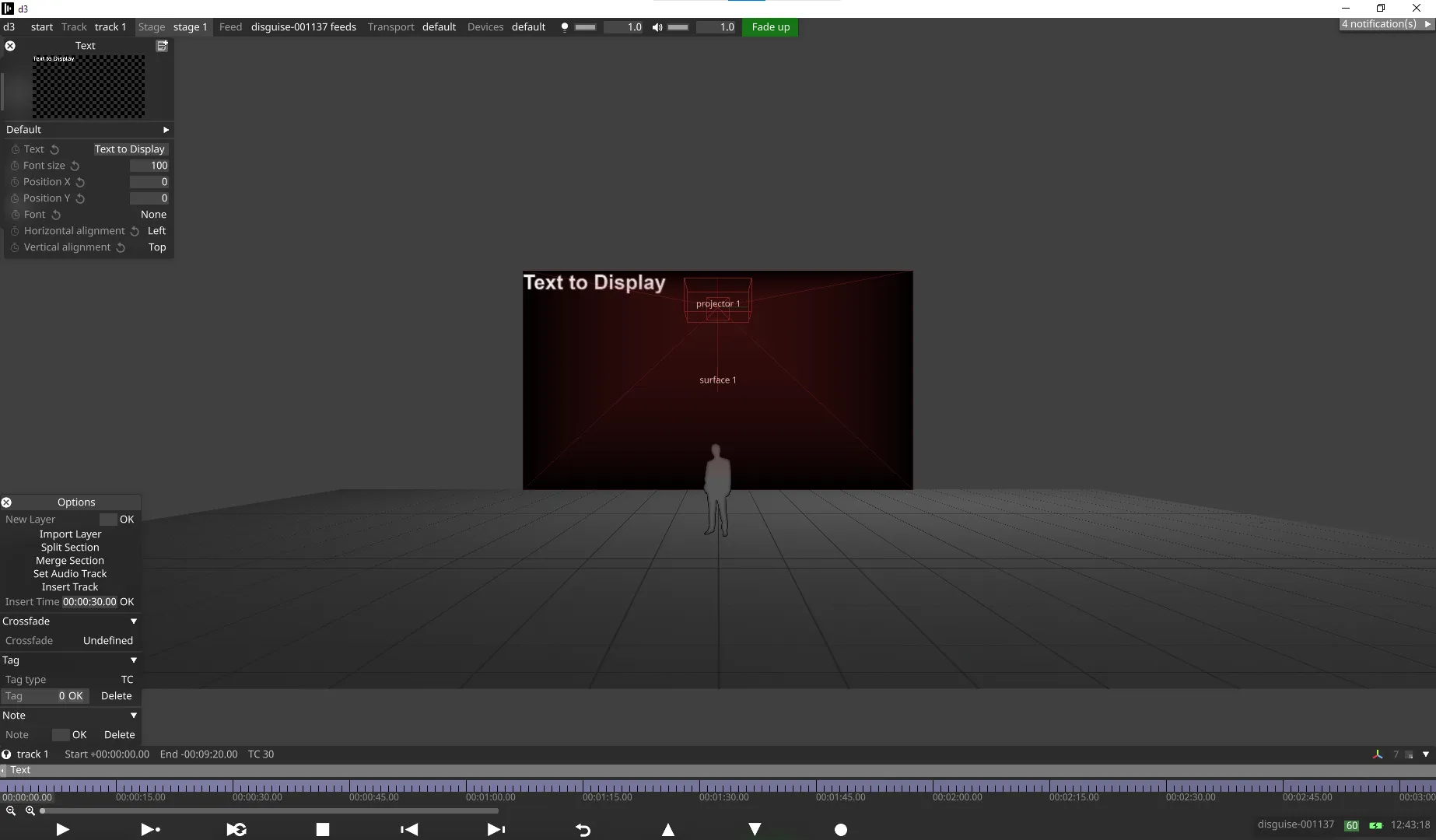
- Text レイヤーの Text フィールドを右クリックし、Expression を
timeに設定します。
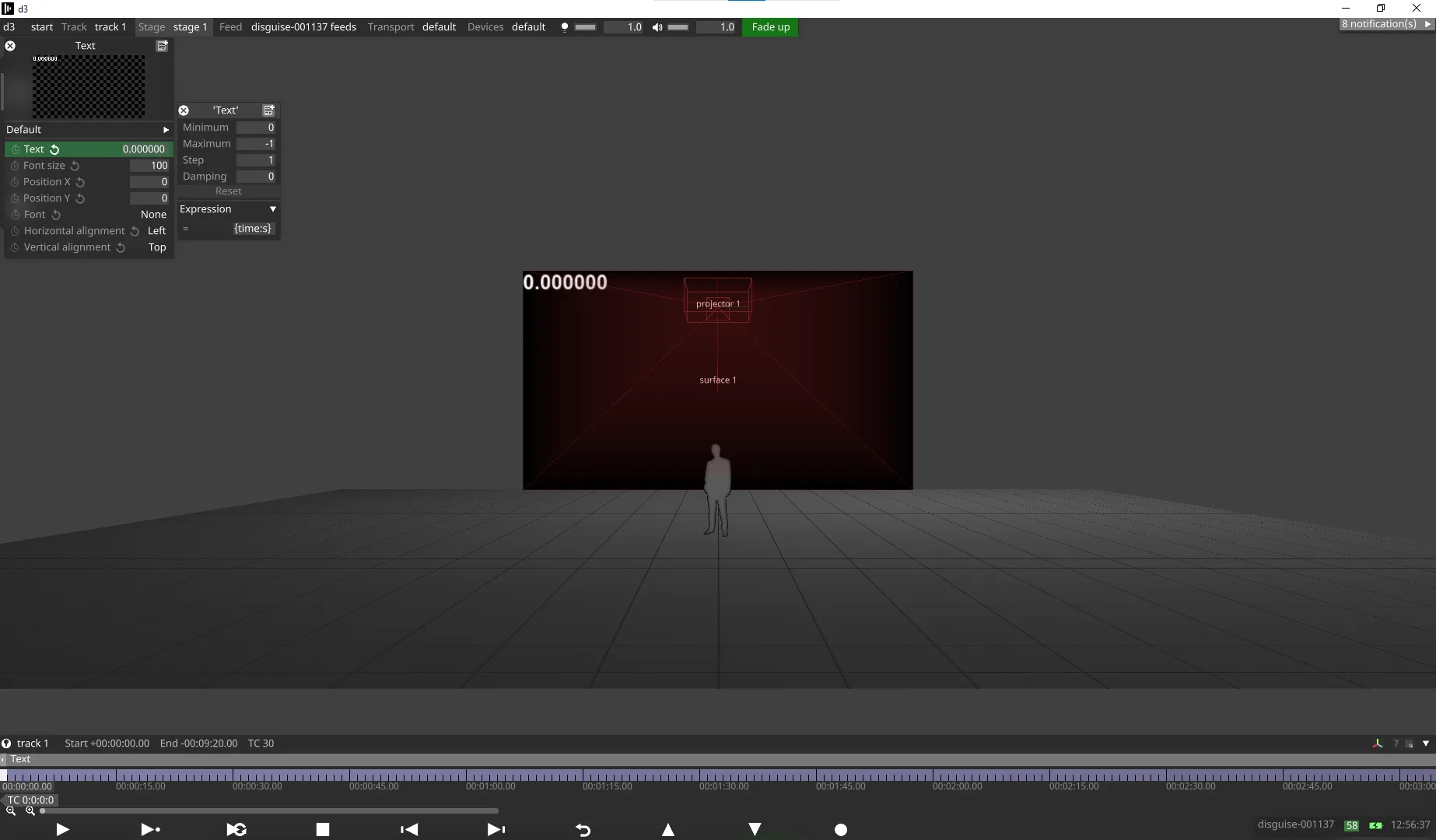
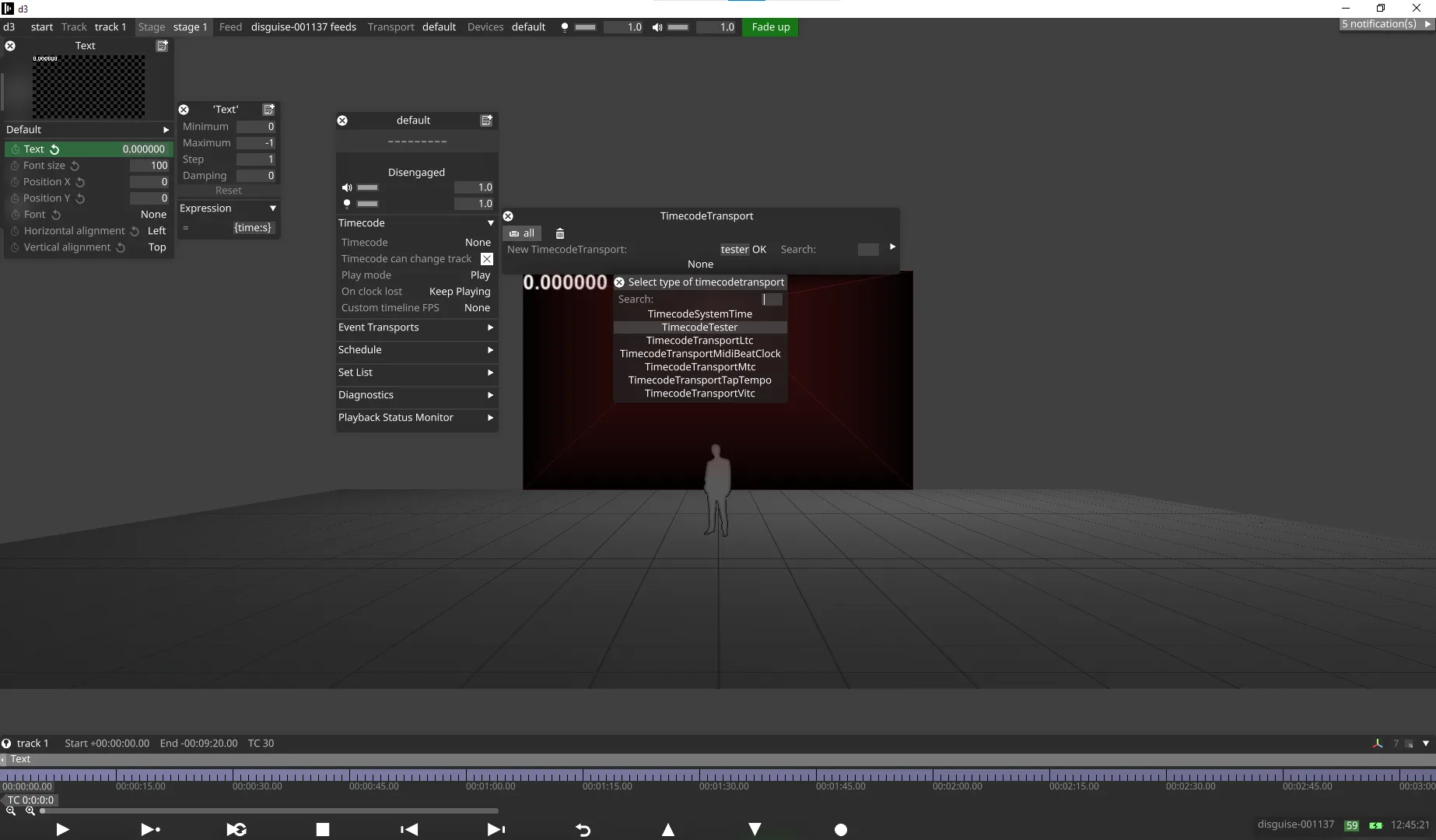
- 新しい Timecode Transport ソース(たとえば TimecodeTester)を作成します。
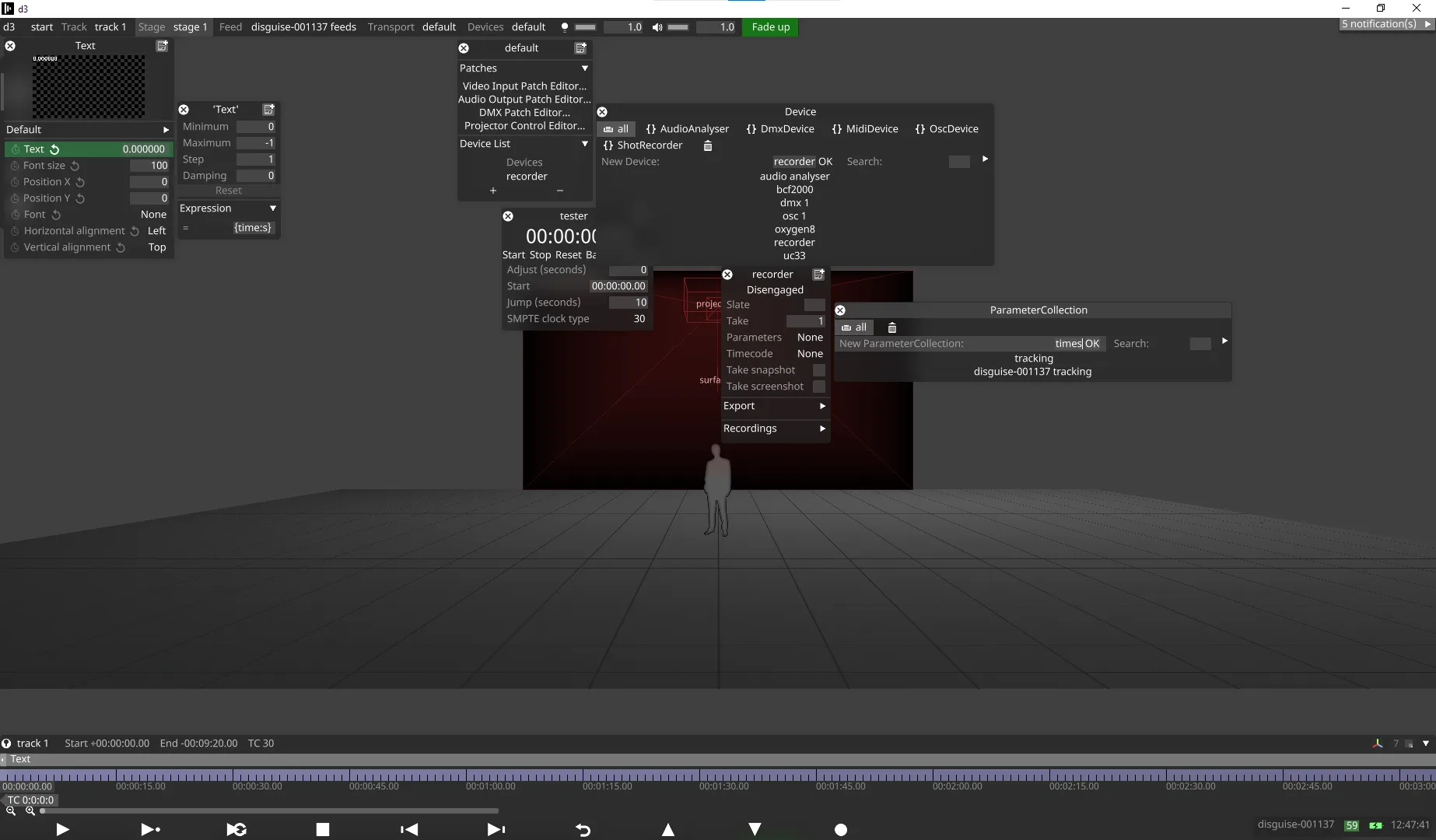
- Device Manager に移動し、Shot Recorder デバイスを追加します。
- Shot Recorder 用の ParameterCollection を作成します。これが記録される対象です。
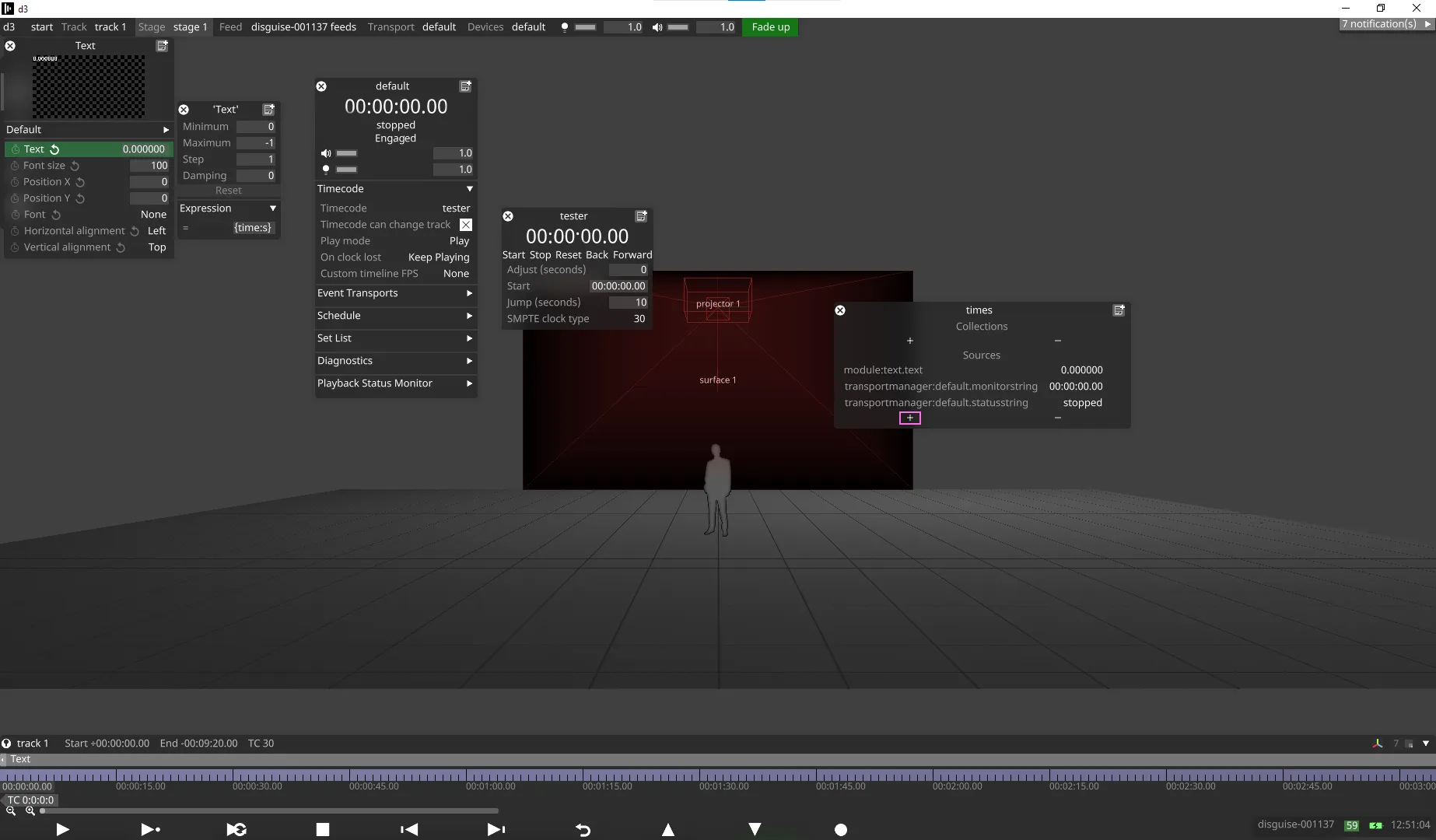
- Sources の下の + アイコンから Text レイヤーの Text field へ Alt+ドラッグして、Text の値を Parameter Collection にリンクします。
- Transport をエンゲージし、Timecode の値とステータスを Alt+ドラッグして、Timecode を Transport に接続します。
- タイムコードの再生を開始し、Shot Recorder の Disengaged をクリックしてエンゲージし、記録を開始します。
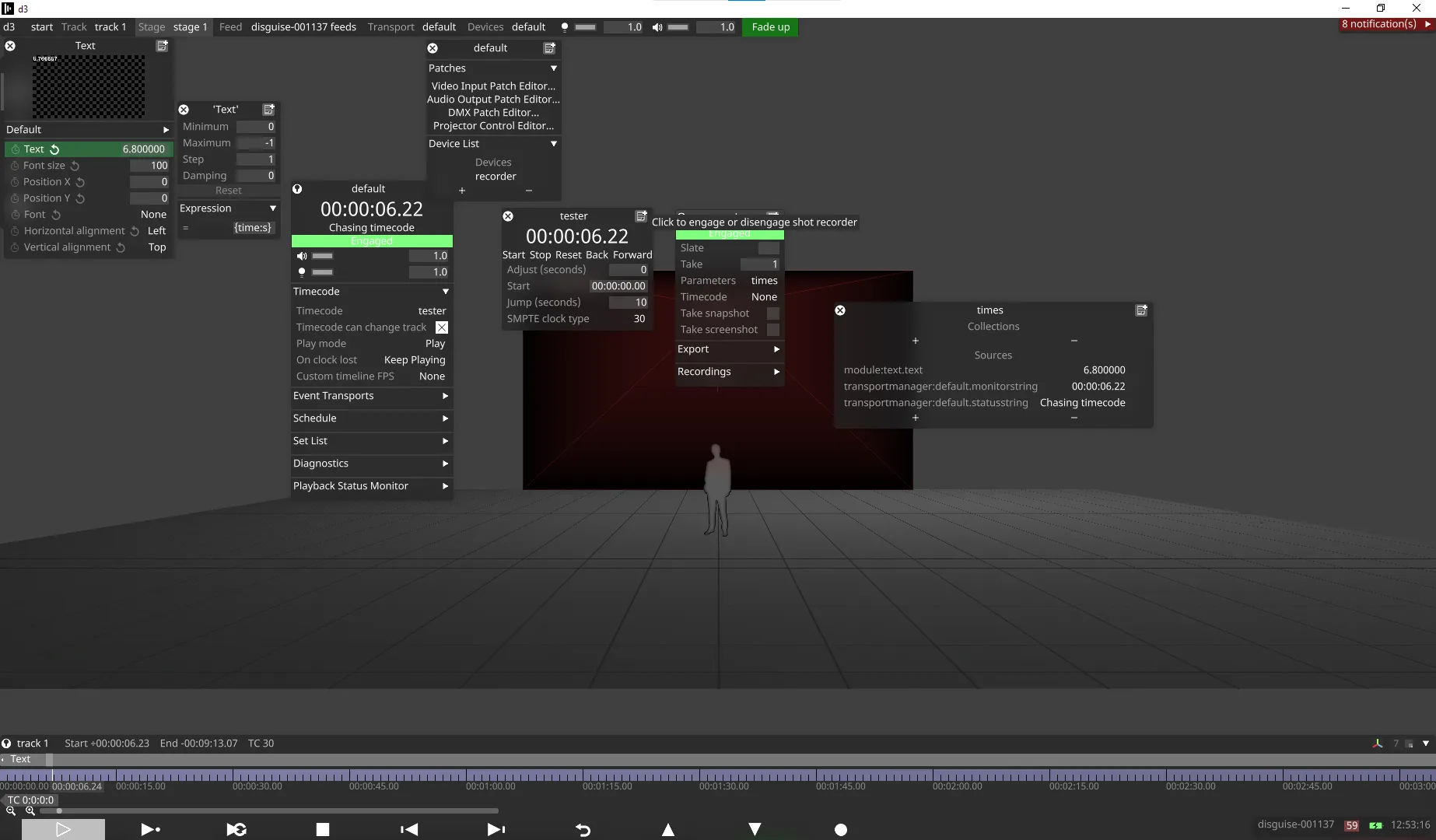
- 記録を終了するには、Shot Recorder の Engaged ボタンをクリックします。
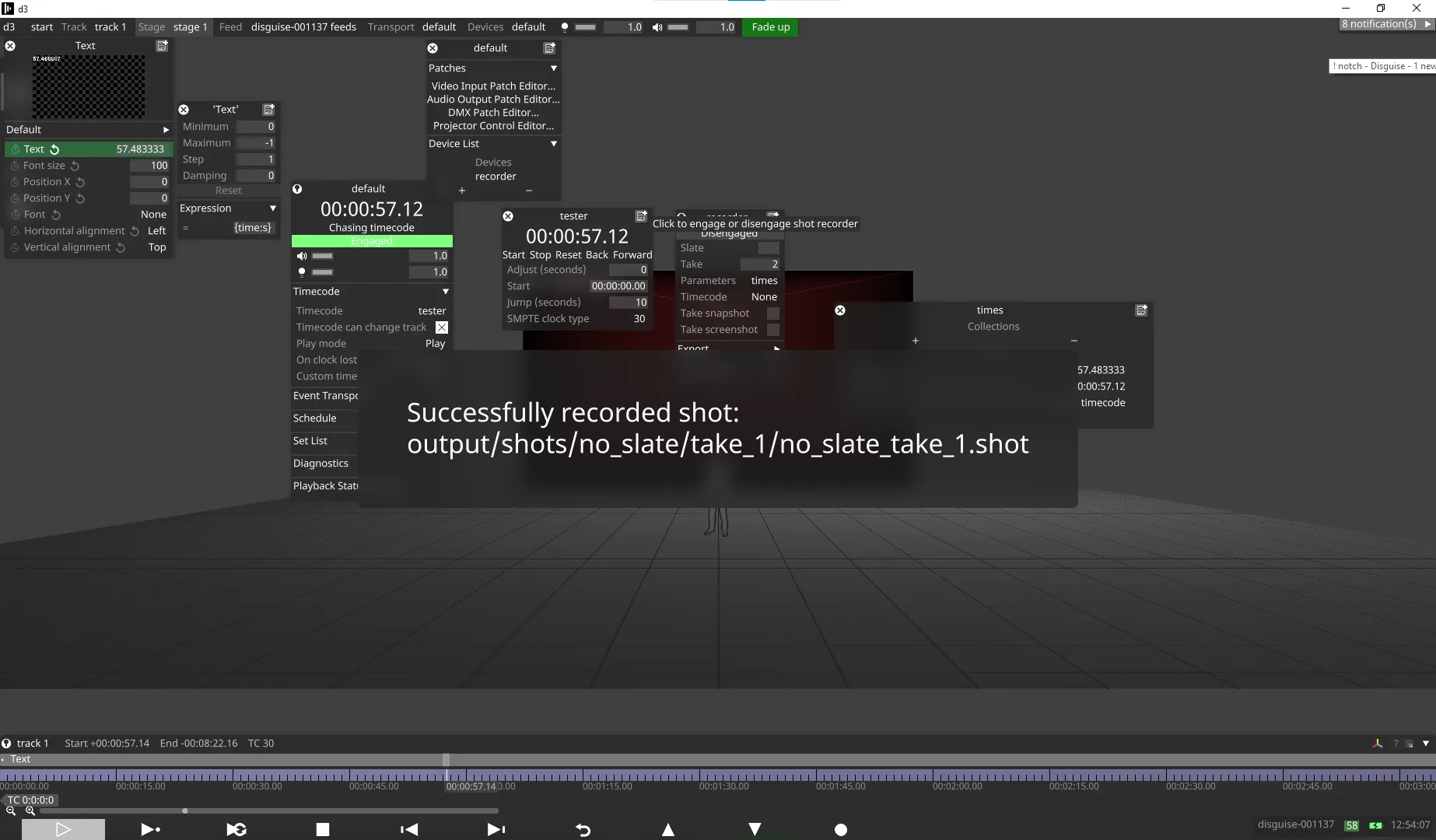
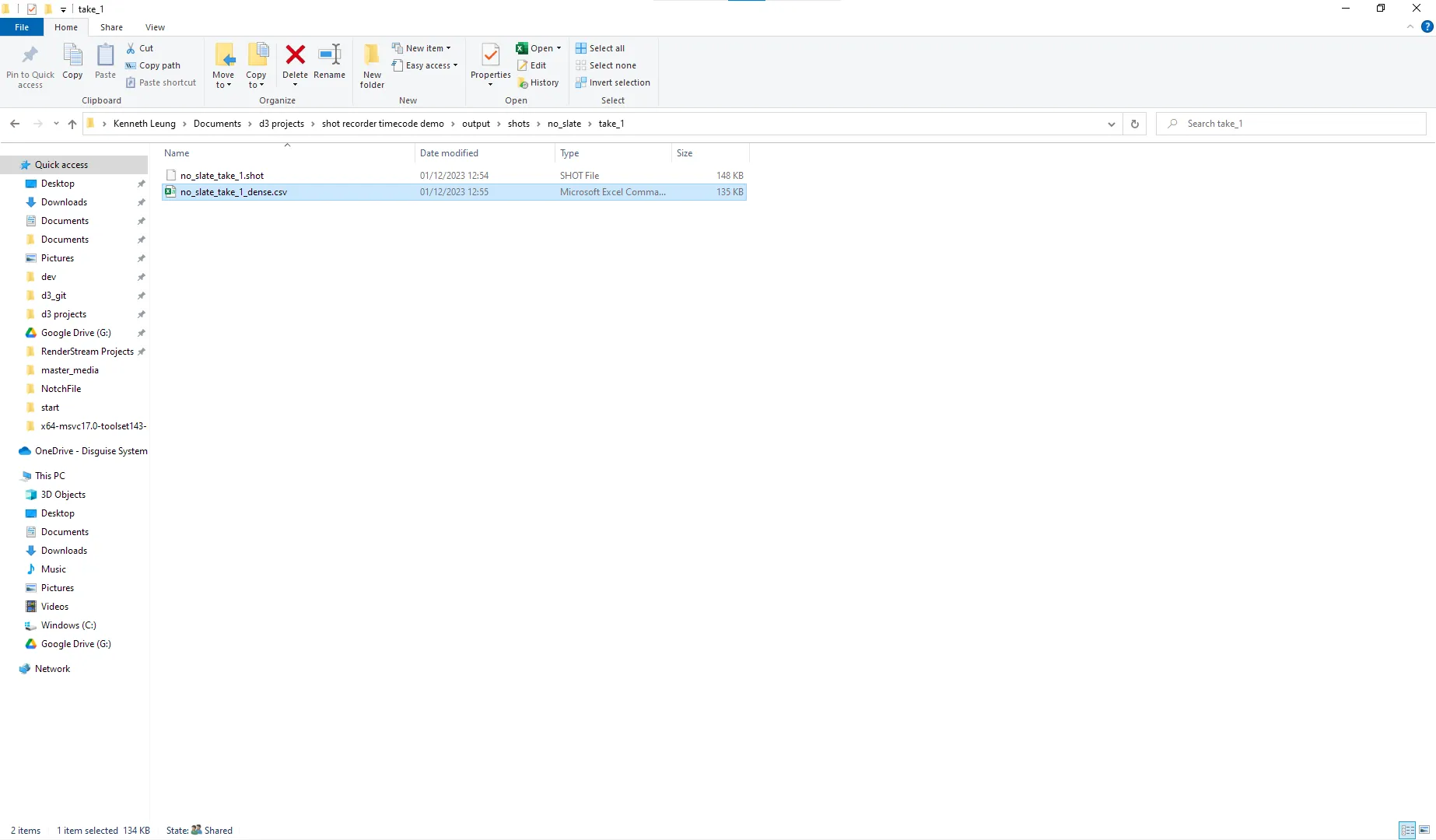
- Shot Recorder の Export メニューを展開し、CSV (dense) を選択して Export all recordings をクリックします。
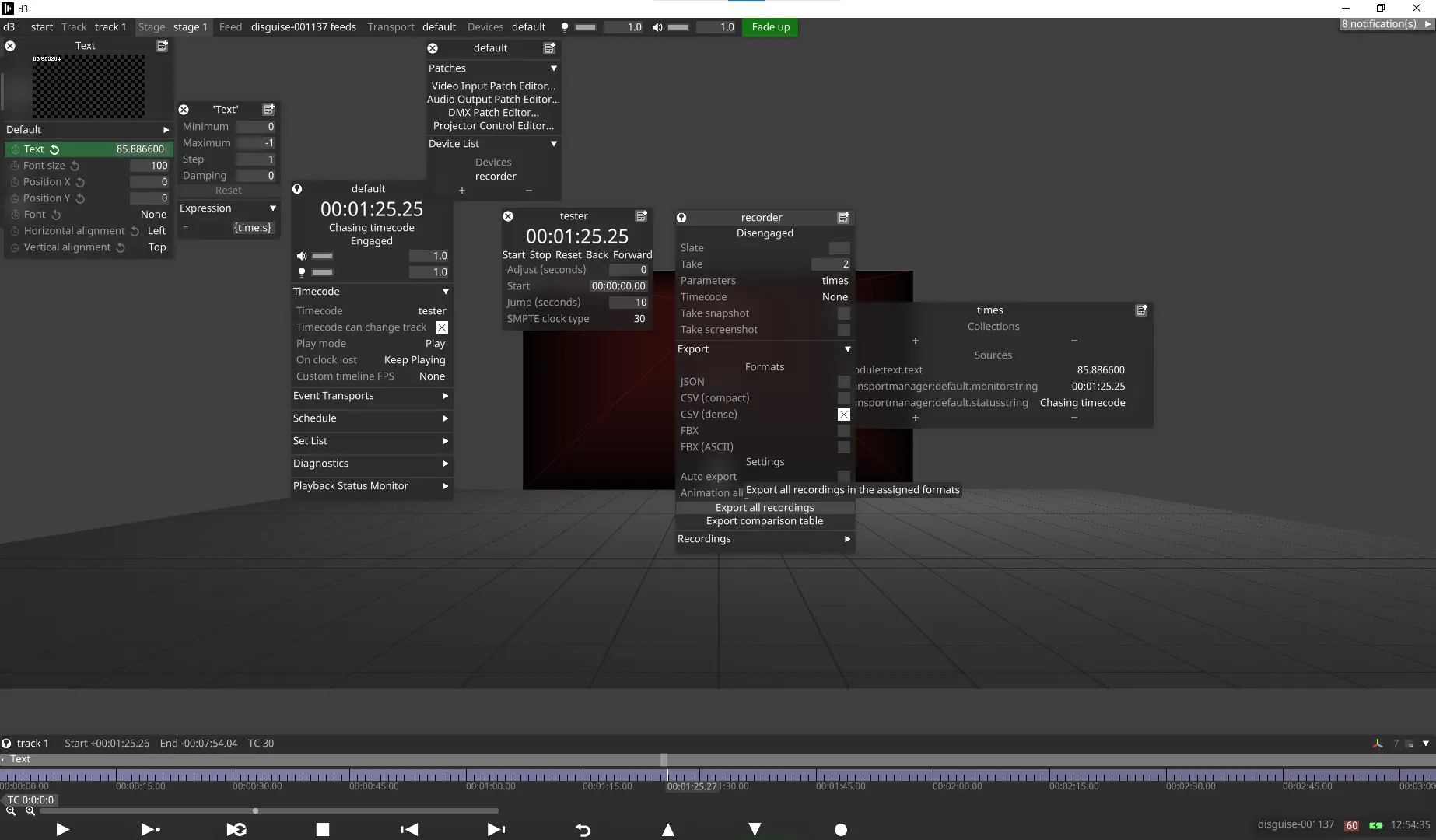
output/shots/no_slate/take_xxxの下に .csv ファイルが作成されます。