

2.5D ワークフロー
Disguise の 2.5D ワークフローツールを使用すると、ビデオプレートのシンプルさを保ちながら、リアルタイム 3D コンテンツのパララックス(視差)効果を実現できます。
2.5D ワークフローとは?
Section titled “2.5D ワークフローとは?”2.5D ワークフローは、従来の 2D ビデオプレートと完全な 3D ジェネレーティブシーンの間のギャップを埋めます。画像やビデオプレートのレイヤーでシーンを構築し、プレートに深度やシェイピングを追加できるため、ユーザーはパララックスを伴うリアルなシーンをすばやく作成できます。2.5D アセットは .2p5d ファイルとして保存してプロジェクト間で共有したり、Cuebric のような外部統合を使用してジェネレーティブ AI の力を活用して作成したりできます。
2.5D ワークフロー
Section titled “2.5D ワークフロー”このセクションでは、以下のハウツーガイドについて詳しく説明します。
- 既存の .2p5D ファイルから 2.5D アセットをセットアップする
- 新しい 2.5D アセットをゼロから作成する
- 2.5D アセットのプロパティを変更する
- 2.5D プレートのプロパティを変更する
- 高度なワークフロー
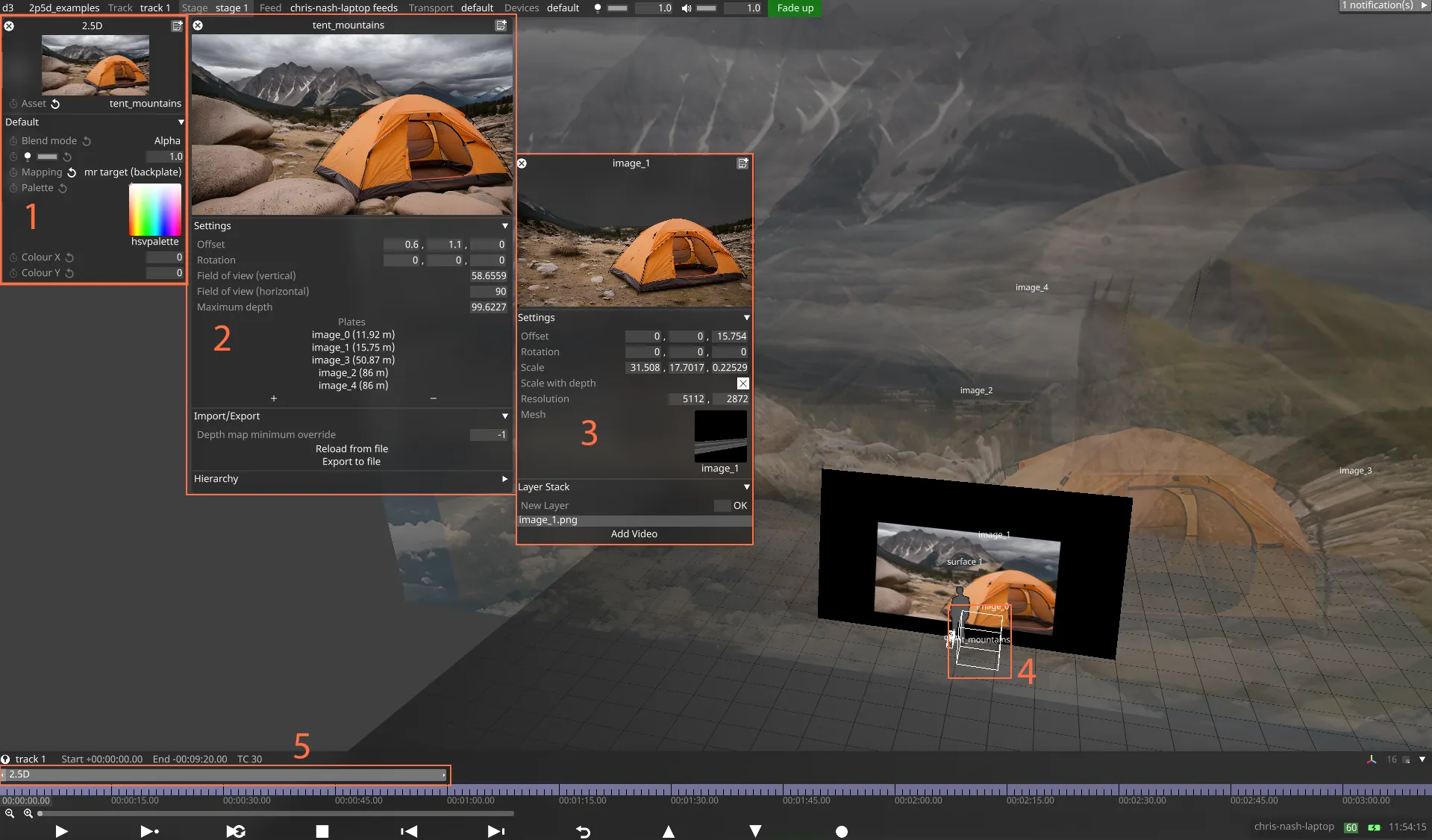
- 2.5D Layer エディター
- 2.5D Asset セレクター
- 2.5D Plate エディター
- 2.5D Asset の原点
- 2.5D Layer
既存の .2p5D ファイルから 2.5D アセットをセットアップする
Section titled “既存の .2p5D ファイルから 2.5D アセットをセットアップする”Cuebric や他の既存プロジェクトからアセットを受け取る場合は、このワークフローを使用します。
- .2p5d ファイルを、プロジェクトフォルダー内の objects/2p5DFile にコピーします。
- タイムラインに 2.5D レイヤーを追加します。
- 2.5D レイヤーエディターで Asset フィールドをクリックします。コピーした 2p5d ファイルが、2.5DAsset セレクターのアセット一覧に表示されるはずです。
- アセットをクリックして選択します。すると、それがロードされ、ステージに表示されます。
- 2.5D レイヤーエディターの Mapping プロパティで、希望する 3D マッピング(例: MR set backplate)を選択します。
- ファイルからアセットを再読み込みし、ローカルの変更を上書きするには、2.5D アセットのプロパティエディターで Import/Export & Reload from file をクリックします。
新しい 2.5D アセットをゼロから作成する
Section titled “新しい 2.5D アセットをゼロから作成する”Designer 内で直接レイヤー化されたパララックスシーンを構築するには、このワークフローを使用します。
- タイムラインに 2.5D レイヤーを追加します。
- 2.5D レイヤーエディターで asset フィールドをクリックし、新しい 2.5D アセットを作成します。
- 2.5D アセットの plates フィールドに新しい 2.5D プレートを追加します。
- プレートエディターの Layer Stack で Add Video をクリックして、プレートにビデオまたは画像を追加します。
- 希望するシーン構成が得られるまで、プレートの追加とプロパティの変更を続けます。
- 2.5D レイヤーで、希望する 3D マッピング(例: MR set backplate)を選択します。
- 他のプロジェクトで使用するためにアセットをエクスポートするには、2.5D アセットエディターの Import/Export で Export to file をクリックします。エクスポートされた .2p5d ファイルは、プロジェクトフォルダー内の objects/2p5DFile に表示されます。
2.5D アセットのプロパティを変更する
Section titled “2.5D アセットのプロパティを変更する”2.5D アセットは、すべてのプレートの「コンテナ」として機能します。
-
Origin(アセット原点ボックス)
2.5D アセットは Object であり、エディターで値を変更するか、ビジュアライザーで 2.5D Asset の原点(白いボックス)を移動することで、そのオフセットと回転を設定できます。これを行うと、すべてのプレートが移動し、2.5D シーンの原点が変わります。最もリアルなパララックスを実現するには、原点をカメラの可動範囲のほぼ中央に設定することをお勧めします。 -
Field of view と Maximum depth
Field of view と Maximum depth フィールドを調整して、2.5D シーンが包含する総面積をスケーリングできます。これは、想定される範囲内でカメラを動かす際に、プレートの端が見えないようにするために使用できます。 -
プレートの管理
プレートは、アセットエディターの Plates フィールドにある +/- ボタンを使用して、アセットに追加または削除できます。プレートは深度順に並べられ、一覧内でプレートを並べ替えると、新しい位置を反映するようにプレートの深度が更新されます。 -
Import/Export コントロール
Import/Export 設定を使用して、.2p5d ファイルを読み込んだり保存したりできます。深度マップを含むファイルを読み込む際、Depth map minimum override 設定を使用して、深度マップの完全な白で表される、原点からの最小距離を変更できます。 -
Mode: Normal と Locked
Mode オプションでは、Normal モードと Locked モードを切り替えられます。- Normal モードでは、ビデオを含む 2.5D シーンの再生は独立して実行されます。
- Locked モードでは、プレートの Layer Stack 内のビデオの再生が、グローバルトラックのプレイヘッドに同期されます。これにより、プレート内のビデオが標準のビデオレイヤーのように動作し、グローバルな再生コントロールやモードに一貫して応答するようになります。
-
Visibility
アセットを常に表示するには、Show in stage を有効にします。有効(チェック)になっていない場合、アセットは関連するエディターが開いているときにのみ表示されます。
2.5D プレートのプロパティを変更する
Section titled “2.5D プレートのプロパティを変更する”各プレートは、2.5D シーン内のレイヤーとして機能します。
-
Depth (z)
プレートの深度は、z オフセット値を変更するか、ビジュアライザーでプレートをドラッグすることで変更できます。Scale with depth オプションがチェックされている場合、アセット原点から見たときにプレートが同じに見えるように、スケールと x/y オフセットが深度に応じて自動的に調整されます。Scale with depth がチェックされていない場合、スケールと x/y オフセットは変わらないため、プレートが遠ざかるにつれて小さく見えます。 -
Scale と position
デフォルトでは、新しいプレートはアセットの総 field of view に合わせてスケーリングされます。ただし、2.5D プレートエディターでスケール値を調整してスケールを変更できます。同様に、x と y のオフセットを調整してプレートの位置を移動できます。 -
Plate mesh
プレートのメッシュを変更して、レイヤーに深度を導入し、パララックス効果のリアルさを高めることができます。一部の .2p5d ファイルには深度マップが含まれており、インポート時に自動的にメッシュに変換されます。プレートから深度を除去するには、代わりに標準の長方形メッシュを選択できます。Depth Map Mesh を使用して、ビデオ深度マップを追加することもできます。 -
Layer Stack
プレートの Layer Stack は、プレートに表示されるレイヤーをセットアップするために使用します。プレートに画像やビデオをすばやく追加するには、Add Video ボタンを使用します。それ以外の場合は、通常どおりレイヤーを作成し、それらを重ねてブラーや色調整などの効果を作成できます。なお、これらのレイヤーはキーフレーム化できません。プレート上のレイヤーをキーフレーム化する方法については、高度なワークフロー を参照してください。
2.5D アセットに被写界深度を適用する
Section titled “2.5D アセットに被写界深度を適用する”仮想カメラ上の 2.5D アセットに DOF(被写界深度)を適用できます。

被写界深度は、カメラの Lens 設定にある Focus プロパティを使用して、カメラのフロントプレートやバックプレート上の 2.5D アセットのレンダーに適用できます。これらの設定の詳細については、Camera Properties を参照してください。
2.5D レイヤーでレンズフォーカスパラメーターを使用するには:
- 上記のとおり 2.5D レイヤーをセットアップします。
- レイヤーを Camera または MR set の Backplate もしくは Frontplate にマッピングします。
- アクティブなカメラの Focus mode を Manual または Object tracking に設定します。
- カメラのレンズフォーカスパラメーターを調整すると、レンダーされた 2.5D アセットの被写界深度効果が変化するはずです。
高度なワークフロー
Section titled “高度なワークフロー”2.5D レイヤーとアセットは、プロジェクト間で移植可能な 2.5D シーンをすばやく作成するための使いやすい方法を提供するように設計されています。標準のワークフローで大半のユースケースに対応できるはずですが、2.5D アセットを Designer の他のツールと組み合わせることで、より高度なワークフローも実現できます。
-
クイック構成のための Layer stack
一般に、画像、ビデオ、エフェクトは、プレートの Layer Stack を使用してプレートに追加すべきです。ただし、これではこれらのレイヤー内でのキーフレーム化はできません。プレート上のコンテンツをキーフレーム化するには、通常どおりタイムラインにレイヤーを追加します。コンテンツは、他のディスプレイと同様に、タイムラインから 2.5D プレートにマッピングできます。 -
メインタイムラインを介したキーフレーム化
プレートのコンテンツ(不透明度、トランスフォーム、エフェクトなど)をキーフレーム化するには、Plate Layer Stack ではなくタイムラインにレイヤーを追加し、それらのレイヤーを他のディスプレイと同様にプレートにマッピングします。 -
アセットとプレートを Object としてアニメーション化
2.5D アセットとプレートはどちらも完全な Designer Object であるため、タイムライン上でアニメーション化したり、トラッキング駆動のオブジェクトに親子付けしたりできます。 -
レガシー Stage Render ワークフロー(r26.3 より前)
r26.3 より前に 2.5D ワークフローに使用されていた Stage render layer は以前と同様に機能するため、必要であれば元のワークフローを引き続き使用できます。 -
プレートでのビデオ駆動深度の使用
動的な深度シェイピングには、プレートのメッシュを Depth Map Mesh に設定し、プレートのレイヤースタックに Depth Video Layer を追加します。
元のワークフロー(r26.3 より前で利用可能)
Section titled “元のワークフロー(r26.3 より前で利用可能)”歴史的な互換性のために保持されています。
- Stage メニューを使用して、プロジェクトに LED サーフェスとカメラを追加します。
- 3 つのプロジェクションサーフェスを作成し、LED スクリーンの後ろに、それぞれの間に数メートルの間隔を空けて段階的に配置します。
- コンポジションスタック内の各サーフェスに、その位置を反映するラベルを付けます。例: 「foreground」、「midground」、「background」。
- 以下の変更を行います。
- foreground と midground のサーフェスを Transparent に設定します。
- foreground と midground のブレンドモードを Alpha に設定します。
- 各サーフェスのレンダーレイヤーを Backplate (MR) に変更します。
- Stage メニューを使用して、MRset を作成します。
- LED スクリーンを MRset に割り当て、Camera プロパティを Camera override に変更します。
- 他のコンテンツレイヤーの上のタイムラインに StageRender layer を追加し、バックプレートにマッピングします。
- MRset 内でカメラを動かして、それをアクティブにします。
- パースペクティブプロジェクションが LED スクリーンに表示され、カメラの動きを追跡します。