

IP-VFC ファームウェアアップデート
IP-VFC カード用に新しいファームウェアを定期的にリリースしています。ファームウェアは IP-VFC リリースノート ページ、および リソース ページからダウンロードできます。
アップデーターツールは PowerShell スクリプトで、ファームウェアとあわせてリソースページからダウンロードします。アップデートを実行すると d3Service と d3Buddy が停止し、所要時間は約 7 分です。これに加えてカードの再起動に約 2 分かかります。
IP-VFC ファームウェアの確認
Section titled “IP-VFC ファームウェアの確認”- IP-VFC ファームウェアの アップデーターダウンロードツールおよび最新ファームウェア をダウンロードします。
IPVFCUpdaterGUIPowerShell スクリプトを右クリックし、Run with PowerShell を選択します。- Kill d3Service, d3Buddy ボタンをクリックします。
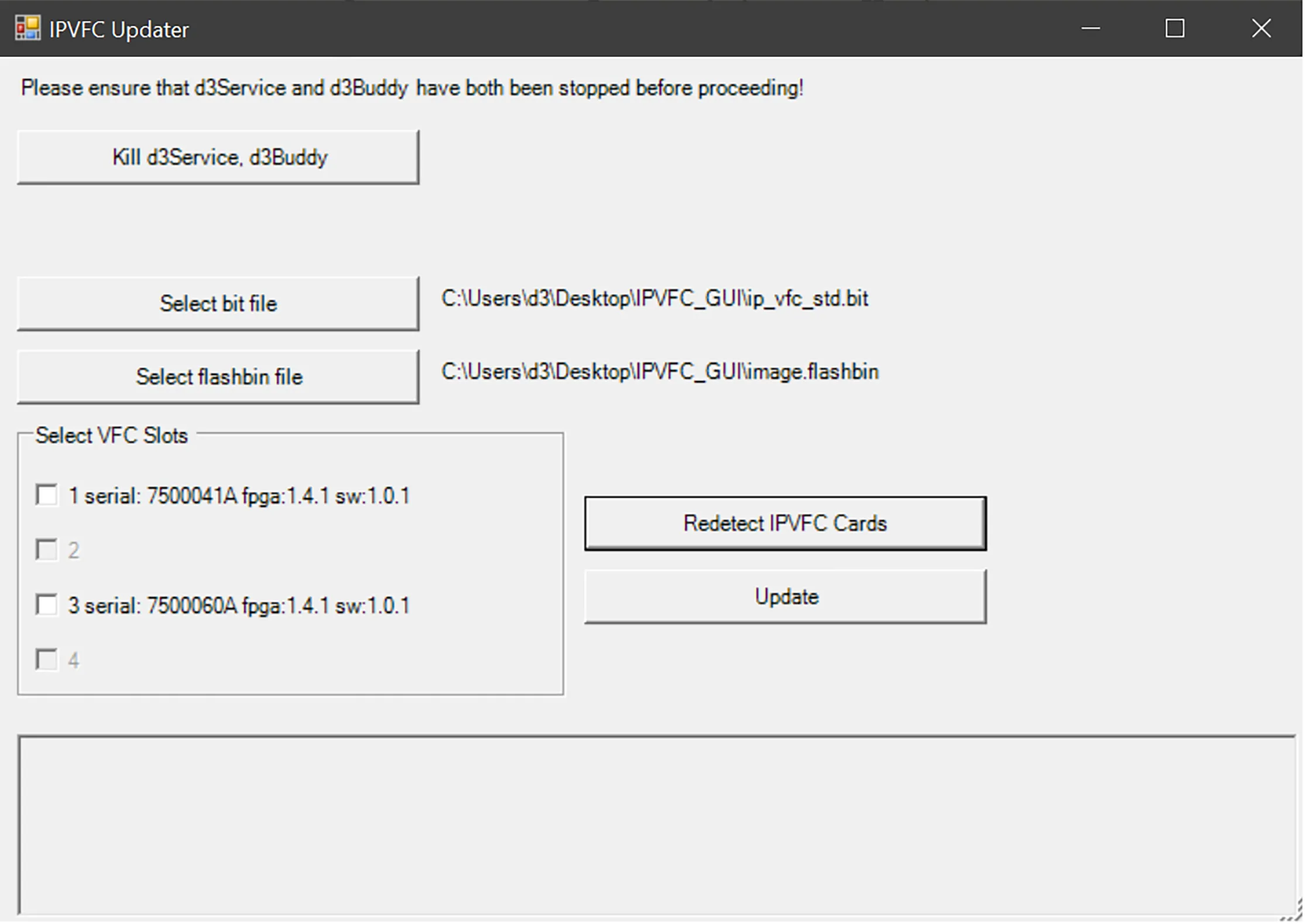
- Redetect IP-VFC Cards をクリックします。検出された IP-VFC カードは VFC Slots リストに表示され、シリアル番号やカードで稼働しているソフトウェアのバージョンを確認できます。
- システムにカードが装着されているにもかかわらずリストに表示されない場合は、2 分以上お待ちのうえ Redetect IP-VFC Cards をクリックしてリストを更新してください。
IP-VFC ファームウェアのアップデート
Section titled “IP-VFC ファームウェアのアップデート”- 上記の IP-VFC ファームウェアの確認 の手順をすべて実行します。
- Select bit file をクリックし、インストールしたいバージョンの .bit ファイルを選択します。
- Select flashbin file をクリックし、インストールしたいバージョンの
.flashbinファイルを選択します。 - アップデートしたいカードの横にあるチェックボックスをすべてオンにします。
- Update ボタンをクリックします。
- 各カードのアップデート進捗を表示する個別の PowerShell ウィンドウが表示されます。
- 約 7 分後にカードのアップデートが完了し、自動的に再起動します。
- Redetect IP-VFC Cards をクリックし、アップデートされたすべてのカードが正しいバージョンでリストに表示されることを確認します(注意:再起動処理には約 2 分かかります)。
アップデーターは、カードごとのログをアップデーターのフォルダー内に作成します。アップデートが完了しないなど、アップデーターで問題が発生した場合はログを参照してください。support@disguise.one に問い合わせる際には、ログの提出を求められます。