

Numeric Keyframes
数値キーフレームは、0〜255 や 0〜1 などの数値範囲を使用するプロパティに使用します。
ワークフロー
Section titled “ワークフロー”数値キーフレームを作成する
Section titled “数値キーフレームを作成する”- 新しいキーフレームを作成したい位置で、レイヤーの keyframe エディターを左クリックします。これにより、タイムライン上の前のキーフレームと同じ値のキーフレームが作成されます。
数値キーフレームを移動する
Section titled “数値キーフレームを移動する”- キーフレームを移動するには、クリックして上下左右にドラッグします。マウスのスクロールホイールを使ってキーフレームを調整することもできます。
- キーフレームの追加と配置を 1 回の操作で行えます。タイムラインをクリックし、マウスボタンを離さずに新しいキーフレームをドラッグするだけです。
数値キーフレームを削除する
Section titled “数値キーフレームを削除する”-
1 つのキーフレームを削除するには、それを右クリックします。
-
選択した複数のキーフレームを削除するには、Shift を押しながらキーフレームをドラッグ選択します。キーボードの Delete ボタンを押します。
min/max 値の編集
Section titled “min/max 値の編集”標準の数値プロパティと同様に、min/max の制約を設定して、キーフレームの位置を一定範囲に制限できます。
- Layer エディターから数値プロパティを右クリックして、Numeric property エディターを開きます。

- min / max フィールドに設定したい min/max 値を入力します。
- Layer エディターの数値プロパティのテキストフィールドで値を編集します。min/max テキストフィールドで指定した範囲を超える値を入力すると、画面のどこかをクリックしたときに、値は自動的に min/max の値(近い方)にデフォルト設定されます。ただし、Keyframe エディターでキーフレームを手動で移動することで、これを上書きできます。
これは、プロジェクト全体のそのタイプのすべてのレイヤーに適用されます。
step、damping、および数値プロパティの編集全般の詳細については、Editing objects サブチャプターの「Editing numerical properties」セクションをお読みください。
数値キーフレームのオプション
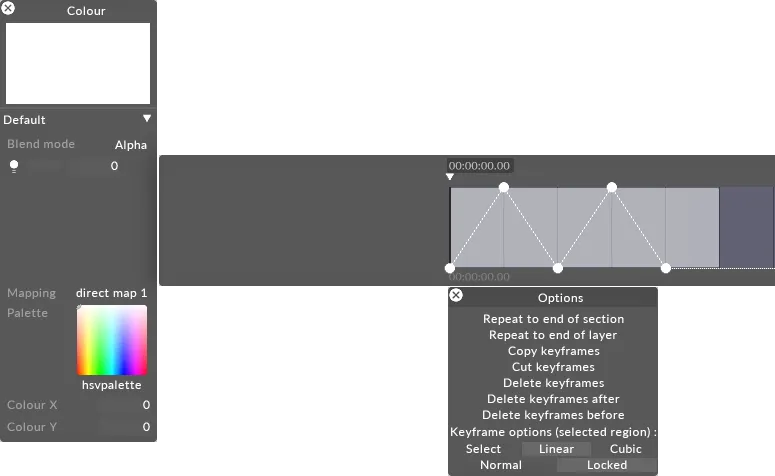
Section titled “数値キーフレームのオプション”keyframe エディターを右クリックしてすべてのキーフレームのカーブを設定するか、Shift を押しながら選択ボックスをドラッグしてサブセットを選択します。これにより、補間タイプ(つまりキー値を通過するカーブの形状)を変更できるオプションメニューが開きます。3 つのオプションがあります。
Select
Section titled “Select”出力値は、次のキーフレームまで静的なままです。

Linear
Section titled “Linear”出力は、隣接するキーフレーム間の直線に従います。
出力値は、イン・アウトの速度がゼロの 3 次曲線に従います。
