

高度な RAID コントローラー情報
MegaRAID LSI コントローラー
Section titled “MegaRAID LSI コントローラー”MegaRAID Storage Manager ソフトウェアを使用すると、システムに搭載されているような LSI SAS コントローラー上のストレージ構成を構成・監視・維持できます。
MegaRAID Storage Manager ソフトウェアを使用すると、サーバー上のコントローラー、ドライブ、仮想ドライブを簡単に構成できます。
Configuration ウィザードは、ドライブグループと仮想ドライブを作成するプロセスを大幅に簡素化します。このウィザードを使用すると、新しいストレージ構成を簡単に作成したり、構成を変更したりできます。
MegaRAID Storage Manager ソフトウェアをフルアクセスモードまたは表示専用モードで使用するには、管理者権限が必要です。
MegaRAID Storage Manager ソフトウェアを起動するには、デスクトップのアイコンをダブルクリックします。
これにより、次のウィンドウが開きます:
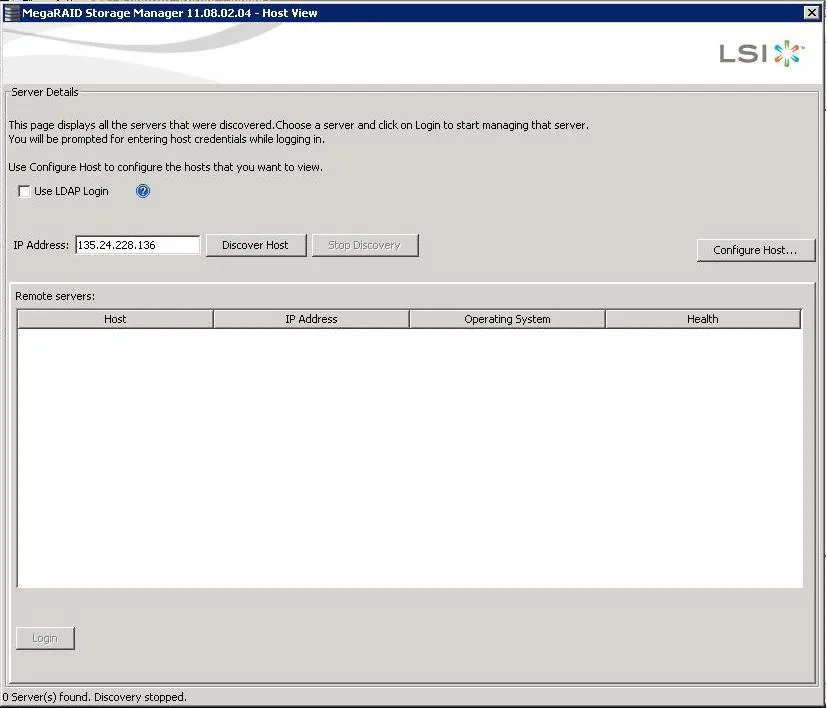
Host View ダイアログには、MegaRAID Storage Manager ソフトウェアがインストールされている各サーバーのアイコンが表示されます。
サーバーは次の定義で色分けされています:
緑 : サーバーは正常に動作しています
黄色 : サーバーは部分的に縮退した状態で動作しています(仮想ドライブ内のドライブが故障している可能性があります)
オレンジ : サーバーは縮退した状態で動作しています
赤 : サーバーのストレージ構成に障害が発生しました
次にログイン画面が表示されます:
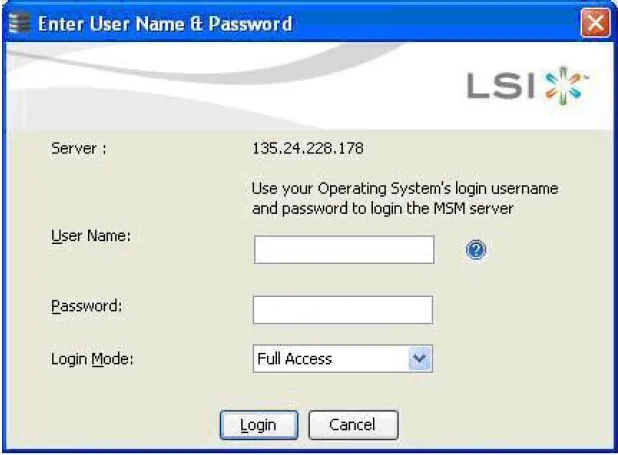
User Name に d3 と入力し、Login をクリックします。
これにより、次のように MegaRAID Storage Manager - Host View ウィンドウが開きます:

Configure Host をクリックすると、メインの Dashboard View が開きます:

Physical View
Section titled “Physical View”Physical view には、システム内の物理デバイスの階層が表示されます。階層の最上位はシステム自体で、その下にコントローラーとバックプレーンが続きます。コントローラーのラベルは、MegaRAID SAS 9260-8i コントローラーなどの MegaRAID コントローラーを識別するため、複数のコントローラーを容易に区別できます。各コントローラーには 1 つ以上のポートがあります。ドライブやその他のデバイスはポートに接続されます。各項目のプロパティは画面右側のパネルに表示されます。
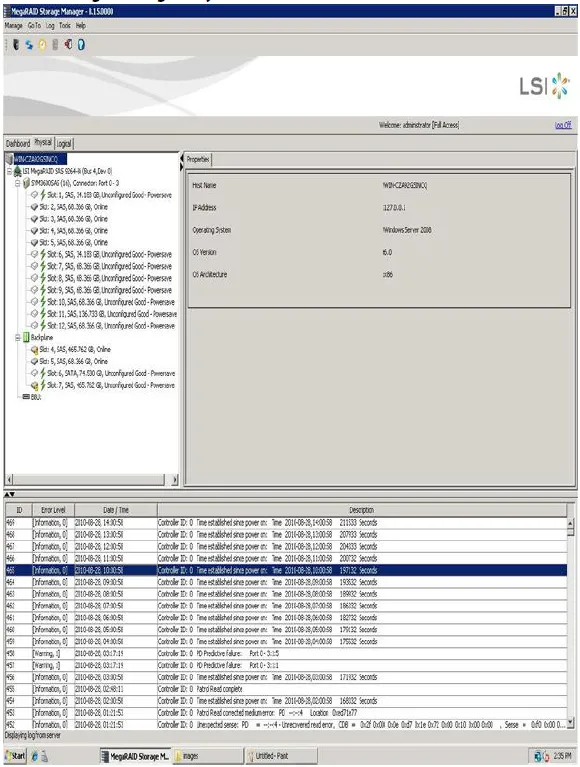
Logical View
Section titled “Logical View”Logical view には、コントローラー、仮想ドライブ、および仮想ドライブを構成するドライブとドライブグループの階層が表示されます。これらのコンポーネントのプロパティは右側のパネルに表示されます。
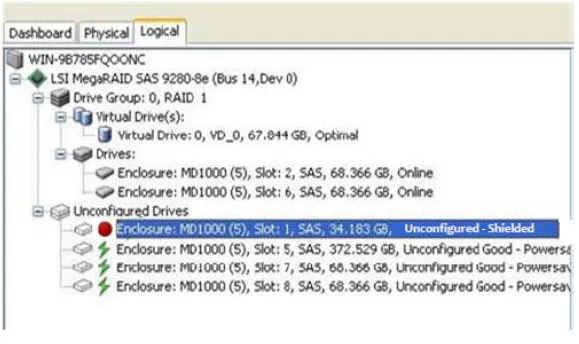
次の図は Logical view を示しています:

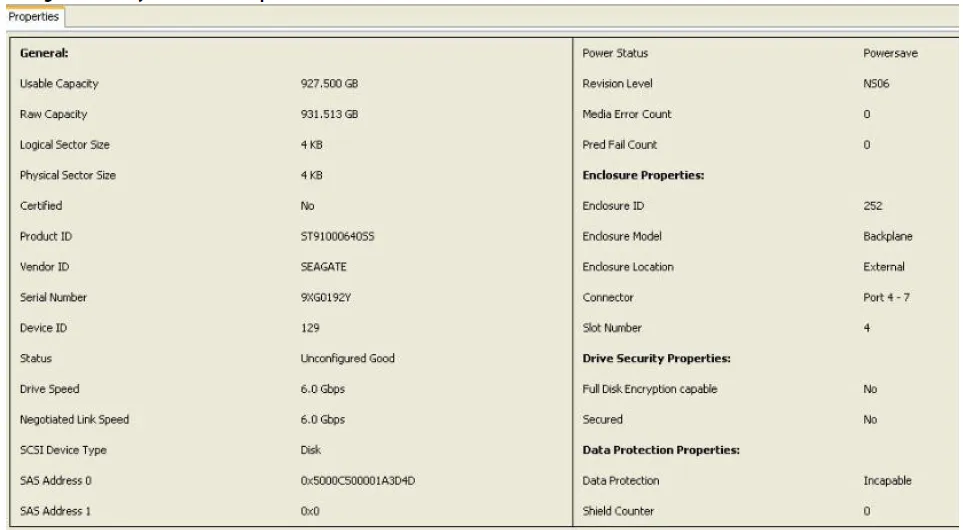
次のように、ドロップダウンメニューから個々のドライブのプロパティを表示できます:
Shield State
Section titled “Shield State”MegaRAID ファームウェア内の物理デバイスは、さまざまな状態間を遷移します。ファームウェアが物理ドライブの問題や通信の喪失を検出すると、その物理ドライブを不良(FAILED/UNCONF BAD)状態に遷移させます。一時的な障害を避けるため、物理ドライブを不良状態としてマークする前に、Shield state と呼ばれる中間状態が表示されます。診断テストの結果によって、物理ドライブが正常か不良かが判断されます。いずれかの診断テストが失敗すると、物理ドライブは BAD 状態(FAILED または UNCONF BAD)に遷移します。可能な Shield state は、Unconfigured - Shielded、Configured - Shielded、Hotspare - Shielded(d3 アプリケーションでは使用されません)の 3 つです。
Shield State の Physical View
Section titled “Shield State の Physical View”Physical view タブで Shield state を表示するには、次の手順に従います:
-
デバイスツリーで Physical タブをクリックします
-
赤い点のアイコン (****) は Shield state を示します
-
Physical View の Shield state は次の図のように表示されます

Logical View の Shield State
Section titled “Logical View の Shield State”Logical タブで Shield state を表示するには、次の手順に従います:
-
デバイスツリーで Logical タブをクリックします
-
赤い点のアイコン (****) は Shield state を示します
-
Logical view の Shield state は次の図のように表示されます
物理ドライブのプロパティの表示
Section titled “物理ドライブのプロパティの表示”Shield state にあるドライブの物理プロパティを表示するには、次の手順に従います:
-
デバイスツリーで Physical タブまたは Logical タブをクリックします
-
赤い点のアイコン (****) は Shield state を示します
-
プロパティを表示するには、デバイスツリーの Physical view または Logical view で Shield state の物理ドライブをクリックします
-
デバイスのプロパティが次の図のように表示されます
デバイスアイコン
Section titled “デバイスアイコン”左パネルの次のアイコンは、コントローラー、ドライブ、その他のデバイスを表します。
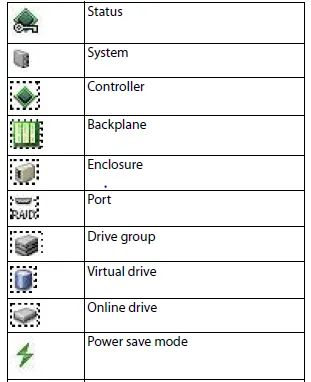
アイコンの右側にある赤い丸は、デバイスが故障していることを示します。例えば、このアイコンはドライブが故障していることを示します。
アイコンの右側にある黄色い丸は、デバイスが部分的に縮退した状態で動作していることを示します。例えば、このアイコンは、コントローラーが故障したために仮想ドライブが縮退した状態で動作していることを示します。アイコンの右側にあるオレンジ色の丸は、デバイスが縮退した状態で動作していることを示します。
このセクションでは、MegaRAID Storage Manager ソフトウェアを使用して LSI SAS コントローラー上にストレージ構成を作成・変更する方法を説明します。
d3 アプリケーションが正しく動作するためには、LSI SAS コントローラーは RAID 0 のみに構成する必要があります。
Configuration ウィザードを使用すると、新しいストレージ構成を簡単に作成したり、構成を変更したりできます。
新しい構成の作成
Section titled “新しい構成の作成”MegaRAID Storage Manager ソフトウェアを使用して、LSI SAS コントローラーを搭載したシステム上に新しいストレージ構成を作成できます。次の種類の構成を作成できます:
-
Simple Configuration は、限られた数の設定を指定し、システムがドライブを選択します。これは仮想ドライブを作成する最も簡単な方法です。
-
Advanced Configuration では、追加の設定を選択し、仮想ドライブの作成をカスタマイズできます。これにより、特定の要件に合わせて仮想ドライブを作成する際の柔軟性が高まります。
仮想ドライブ設定の選択
Section titled “仮想ドライブ設定の選択”このセクションでは、Advanced Configuration の手順を使用して仮想ドライブを作成する際に選択できる仮想ドライブ設定について説明します。これらのパラメーターは、特定の理由がある場合にのみ変更してください。
通常は、デフォルト設定のままにしておくのが最適です。
- Initialization state: 初期化はストレージメディアを使用できるように準備します。初期化のステータスを指定します
- No Initialization: (デフォルト)新しい構成は初期化されず、ドライブ上の既存データは上書きされません
- Fast Initialization: ファームウェアが新しい仮想ドライブの最初と最後の 8MB の領域に素早く 0 を書き込み、その後バックグラウンドで初期化を完了します。これにより、すぐに仮想ドライブへのデータ書き込みを開始できます
Full Initialization: 新しい構成で完全な初期化が行われます。初期化が完了するまで、新しい仮想ドライブにデータを書き込むことはできません。ドライブが大容量の場合、このプロセスには長い時間がかかることがあります。
Read policy: この仮想ドライブの read policy を指定します
Section titled “Read policy: この仮想ドライブの read policy を指定します”-
Always read ahead: Read ahead 機能により、コントローラーは要求されたデータの先を順次読み取り、そのデータがすぐに必要になることを見越して追加データをキャッシュメモリに格納できます。このプロセスはシーケンシャルデータの読み取りを高速化しますが、ランダムデータへのアクセス時にはほとんど改善されません。
-
No read ahead: (デフォルト)Read ahead 機能を無効にします。
Write policy: この仮想ドライブの write policy を指定します
Section titled “Write policy: この仮想ドライブの write policy を指定します”-
Write Through: このモードでは、ドライブサブシステムがトランザクション内のすべてのデータを受信した時点で、コントローラーがホストにデータ転送完了信号を送信します。このオプションにより、電源障害時にキャッシュデータが失われるリスクがなくなります。
-
Always Write Back: このモードでは、コントローラーのキャッシュがトランザクション内のすべてのデータを受信した時点で、コントローラーがホストにデータ転送完了信号を送信します。
I/O policy: I/O policy は特定の仮想ドライブの読み取りに適用されます。read ahead キャッシュには影響しません。
Section titled “I/O policy: I/O policy は特定の仮想ドライブの読み取りに適用されます。read ahead キャッシュには影響しません。”- Cached IO: このモードでは、すべての読み取りがキャッシュメモリにバッファリングされます。
- Direct IO: (デフォルト)このモードでは、読み取りはキャッシュメモリにバッファリングされません。データはキャッシュとホストに同時に転送されます。同じデータブロックが再度読み取られる場合は、キャッシュメモリから取得されます。 Cached IO は処理を高速化し、Direct IO はキャッシュとホストが同じデータを保持することを保証します。
Access policy: この仮想ドライブに許可するデータアクセスの種類を選択します
Section titled “Access policy: この仮想ドライブに許可するデータアクセスの種類を選択します”- Read/Write: (デフォルト)読み書きアクセスを許可します。これがデフォルト値です。
- Read Only: 読み取り専用アクセスを許可します。
- Blocked: アクセスを許可しません。
- Disk cache policy: このドライブのキャッシュ設定を選択します:
- Enabled: ディスクキャッシュを有効にします。
- Disabled: (デフォルト)ディスクキャッシュを無効にします。
- Unchanged: 現在のディスクキャッシュポリシーを変更しません。
Simple Configuration を使用した仮想ドライブの作成
Section titled “Simple Configuration を使用した仮想ドライブの作成”Simple Configuration は、新しいストレージ構成を作成する最も迅速で簡単な方法です。Simple Configuration モードを選択すると、システムは利用可能なドライブを使用して可能な限り最適な構成を作成します。
Simple Configuration モードで新しいストレージ構成を作成するには、次の手順に従います
Section titled “Simple Configuration モードで新しいストレージ構成を作成するには、次の手順に従います”- 次のいずれかの手順を実行します:
- MegaRAID Storage Manager ウィンドウの左フレームのデバイスツリーでコントローラーノードを右クリックし、Create Virtual Drive を選択します。 または コントローラーノードを選択し、この画像のようにメニューバーで Go To > Controller > Create Virtual Drive を選択します。

次の図のように、構成モード(simple または advanced)のダイアログが表示されます:-
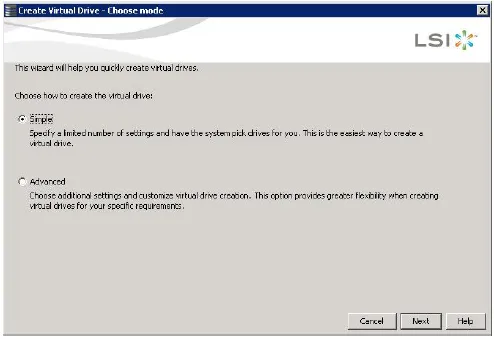
Simple ラジオボタンを選択し、Next をクリックします。
次の図のように、Create Virtual Drive - Allocate capacity ダイアログが表示されます。未構成のドライブが利用可能な場合は、それらの未構成ドライブを使用するオプションがあります。未構成のドライブが利用可能な場合は、Create Drive Group Settings ウィンドウが表示され、次の手順に進むことができます。
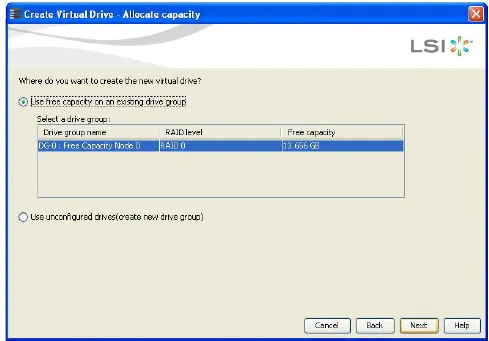
- 次の 2 つのオプションのいずれかを実行します: ドライブグループが存在する場合は、Use free capacity on an existing drive group ラジオボタンを選択し、Next をクリックします。次の手順に進みます。次の図のように Create Virtual Drive ウィンドウが表示されます。 未構成のドライブが利用可能な場合は、未構成ドライブを使用するラジオボタンを選択し、Next をクリックします。次の手順に進みます。次のように Summary ウィンドウが表示されます:-

注記: 最良の結果を得るために、ドライブの種類を混在させないでください。
- 仮想ドライブに RAID 0 を選択します。 Simple Configuration を使用する場合、RAID コントローラーは RAID レベル 1、5、6 をサポートします。さらに、独立ドライブ(RAID 0 として構成)をサポートします。
- Virtual drives フィールドのドロップダウンリストを使用して、作成する仮想ドライブの数を選択します。 仮想ドライブの容量を選択します。各仮想ドライブは同じ容量になります。 Next をクリックします。
次の図のように、Create Virtual Drive - Summary ウィンドウが表示されます。このウィンドウには、Simple Configuration で行った選択内容が表示されます:-
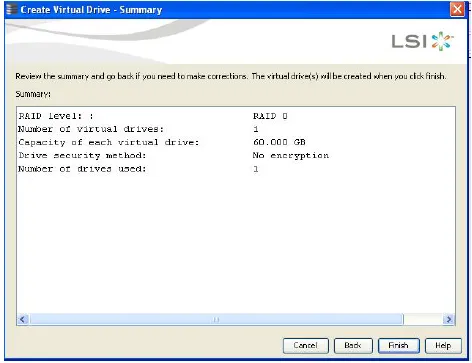
選択内容を変更するには Back をクリックして前のウィンドウに戻るか、構成を受け入れて完了するには Finish をクリックします。 Finish をクリックすると、新しい仮想ドライブが作成されます。構成が完了すると、仮想ドライブが正常に作成されたことを通知するダイアログボックスが表示されます。
Advanced Configuration を使用した仮想ドライブの作成
Section titled “Advanced Configuration を使用した仮想ドライブの作成”Advanced Configuration の手順は、新しいストレージ構成を作成する簡単な方法を提供します。Advanced Configuration では、仮想ドライブを作成する際にドライブと仮想ドライブのパラメーターを選択できるため、Simple Configuration よりも柔軟性が高くなります。さらに、Advanced Configuration の手順を使用してスパンドライブグループを作成できます。
- Advanced Configuration モードで新しいストレージ構成を作成するには、次の手順に従います。この例では、スパンドライブグループの構成を示します。 Configuration ウィザードを表示するには、次のいずれかの手順を実行します: MegaRAID Storage Manager ウィンドウの左フレームのデバイスツリーでコントローラーノードを右クリックし、Create Virtual Drive を選択します。 コントローラーノードを選択し、メニューバーで Go To > Controller > Create Virtual Drive を選択します。 次の図のように、構成モード(simple または advanced)を選択するダイアログが表示されます:-

Advanced ラジオボタンを選択し、Next をクリックします。 次の図のように、Create Drive Group Settings ウィンドウが表示されます:-

Create Drive Group - Drive Group Settings ウィンドウで次の項目を選択します: RAID レベル 0 を選択します。 RAID 0 として構成された独立ドライブがサポートされます。
ドライブセキュリティ方式は設定しないでください。
ドライブのリストから未構成のドライブを選択し、Add> をクリックしてドライブグループに追加します。 次の図のように、選択したドライブが Drive Group 0 の下の Span 0 に表示されます:-
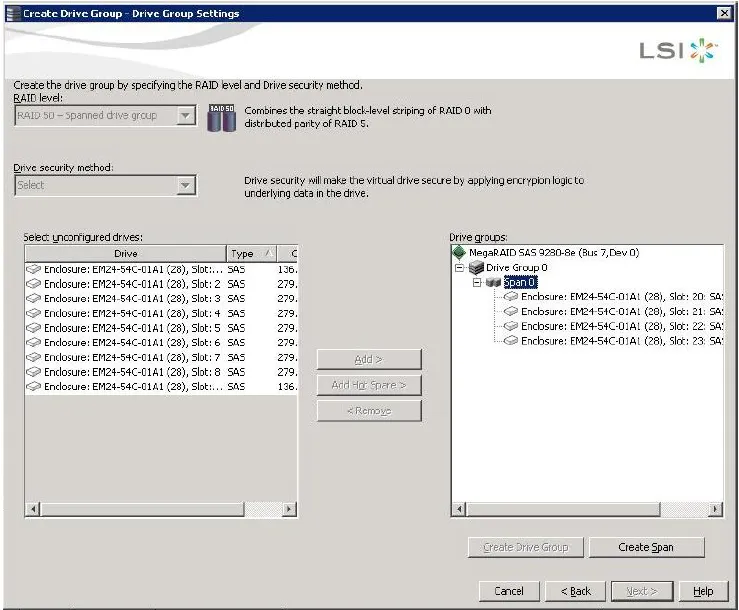
Create Span をクリックして、ドライブグループに 2 つ目のスパンを作成します。 ドライブのリストから未構成のドライブを選択し、Add> をクリックして 2 つ目のドライブグループに追加します。 次の図のように、選択したドライブが Drive Group 0 の下の Span 1 に表示されます:-

Create Drive Group をクリックして、スパンを含むドライブグループを作成します。 Next をクリックしてこの手順を完了します。 次の図のように、Create Virtual Drive - Virtual drive settings ウィンドウが表示されます。ドライブグループとデフォルトの仮想ドライブ設定が表示されます。仮想ドライブを作成するまで、仮想ドライブの更新または削除のオプションはグレーアウトされています:
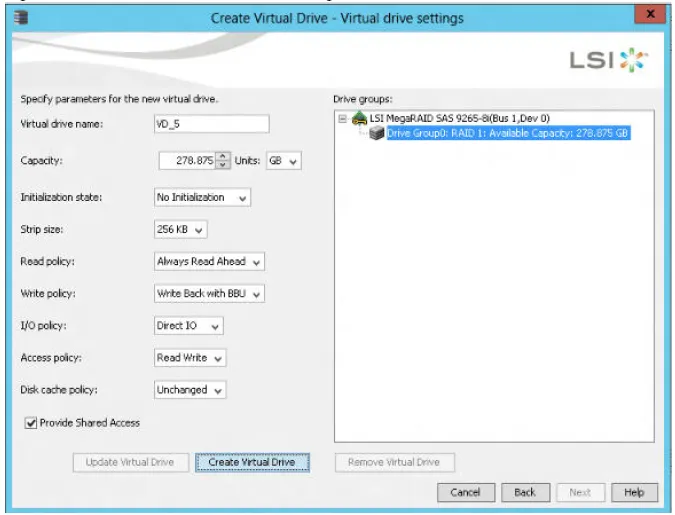
必要に応じて、仮想ドライブの設定を変更します。 Create Virtual Drive をクリックします。 新しい仮想ドライブがドライブグループの下に表示されます。Update Virtual Drive と Remove Virtual Drive のオプションが利用可能になります。Update Virtual Drive では仮想ドライブの設定を変更でき、Remove Virtual Drive では仮想ドライブを削除できます。 Next をクリックします。 次の図のように、Create Virtual Drive - Summary ウィンドウが表示されます。このウィンドウには、Advanced Configuration で行った選択内容が表示されます:-

選択内容を変更するには Back をクリックして前のウィンドウに戻るか、構成を受け入れて完了するには Finish をクリックします。 Finish をクリックすると、選択したオプションに従って新しいストレージ構成が作成・初期化されます。 構成が完了すると、仮想ドライブが正常に作成されたことを通知するダイアログが表示されます。
OK をクリックします。
Enable SSD Caching on New Virtual Drives ダイアログが表示されます。
新しく作成された仮想ドライブは、デフォルトで SSD キャッシングが有効になっています。仮想ドライブの SSD キャッシングを確定するには OK をクリックします。仮想ドライブの SSD キャッシングを無効にする場合は No をクリックします。All チェックボックスはデフォルトで選択されています。仮想ドライブの SSD キャッシングを無効にするには、All チェックボックスの選択を解除します。さらにドライブ容量がある場合は、追加の仮想ドライブを作成するかどうかをダイアログで尋ねられます。ドライブ容量がない場合は、構成セッションを閉じるよう求められます。
追加の仮想ドライブを作成するかどうかを、Yes または No で選択します。 Yes を選択すると、Create Virtual Drive - Drive group and Virtual drive settings ダイアログに移動します。No を選択すると、ウィザードを閉じるかどうかをユーティリティが尋ねます。前の手順で No を選択した場合は、ウィザードを閉じるかどうかを Yes または No で選択します。Yes を選択すると Configuration ウィザードが閉じます。No を選択するとダイアログが閉じ、同じページに留まります。
構成へのドライブの追加
Section titled “構成へのドライブの追加”Modify Drive Group ウィザードを使用して構成にドライブを追加するには、次の手順に従います。MegaRAID Storage Manager ウィンドウの左パネルで Logical タブをクリックします。ウィンドウの左パネルでドライブグループを選択します。メニューバーで Go To > Drive Group > Modify Drive Group を選択するか、仮想ドライブアイコンを右クリックして Modify Drive Group ウィザードにアクセスします。Modify Drive Group ウィザードウィンドウが表示されます:-

- 変更(「移行」)先のレベルとして RAID 0 を選択し、Next をクリックします。
- 次のウィンドウが表示されます。追加できるドライブが一覧表示され、最小数のドライブを追加する必要があるかどうかが示されます:-

追加する未構成ドライブの横にあるチェックボックスをクリックし、Next をクリックします。
Modify Drive Group - Summary ウィンドウが表示されます。このウィンドウには、現在の設定と、ドライブ追加後の設定が表示されます:-
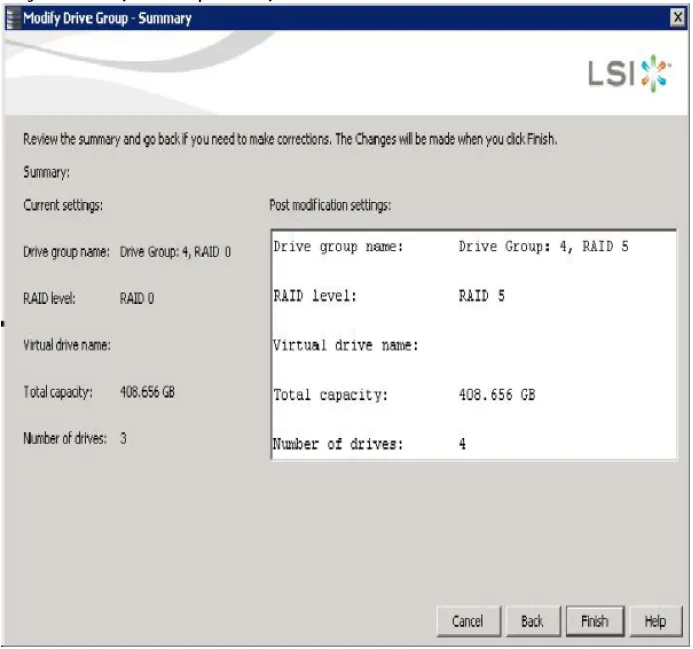
- 構成情報を確認します。選択内容を変更する必要がある場合は Back をクリックできます。
- 変更を受け入れるには Finish をクリックします。確認メッセージが表示されます。このメッセージは、この操作を中止できないことを示し、続行するかどうかを尋ねます。
- ドライブグループへのドライブの追加を受け入れて完了するには Yes をクリックします。
構成からのドライブの削除
Section titled “構成からのドライブの削除”- MegaRAID Storage Manager ウィンドウの左パネルで Logical タブをクリックします。
- ウィンドウの左パネルでドライブアイコンをクリックします。
- メニューバーで Go To > Physical Drive > Make Drive Offline を選択するか、ドライブを右クリックしてメニューから Make Drive Offline を選択します。
- 確認メッセージが表示されます。このメッセージは、この操作を中止できないことを示し、続行するかどうかを尋ねます。
- ドライブグループからのドライブの削除を受け入れて完了するには Yes をクリックします。
ドライブの交換
Section titled “ドライブの交換”交換用ドライブを追加し、削除されたドライブから交換用ドライブへデータをコピーするには、次の手順に従います。
- MegaRAID Storage Manager ウィンドウの左パネルで Logical タブをクリックします。
- ウィンドウの左パネルでドライブを選択します。
- メニューバーで Go To > Physical Drive > Replace Physical Drive を選択するか、仮想ドライブアイコンを右クリックして Modify Drive Group ウィザードにアクセスします。次の図のように、交換用ドライブのダイアログが表示されます:-

- 交換用ドライブを選択します。
- 確認メッセージが表示されます。Yes をクリックします。この手順により、ドライブが交換され、選択したコンポーネントにデータがコピーされます。
ストレージ構成の維持と管理
Section titled “ストレージ構成の維持と管理”このセクションでは、MegaRAID Storage Manager ソフトウェアを使用してストレージ構成を維持・管理する方法を説明します。維持・管理タスクを実行するには、Full Access モードでサーバーにログオンしてください。
仮想ドライブの初期化
Section titled “仮想ドライブの初期化”Configuration ウィザードで新しい仮想ドライブを作成する際、Fast Initialization または Full Initialization オプションを選択して、ディスクをすぐに初期化できます。ただし、後で仮想ドライブを初期化する場合は No Initialization を選択できます。構成プロセスの完了後に仮想ドライブを初期化するには、次の手順を実行します。MegaRAID Storage Manager ウィンドウの左パネルで Logical タブを選択し、初期化する仮想ドライブのアイコンをクリックします。Go To > Virtual Drive > Start Initialization を選択します。Initialize ダイアログが表示されます。初期化する仮想ドライブを選択します。
このオプションを使用する場合は、Fast Initialization チェックボックスを選択します。チェックボックスを選択しないままにすると、MegaRAID Storage Manager ソフトウェアは仮想ドライブで Full Initialization を実行します。初期化を開始するには Start をクリックします。初期化の進行状況を監視できます。
グループ初期化の実行
Section titled “グループ初期化の実行”初期化はストレージメディアを使用できるように準備します。複数のドライブで同時に初期化を実行できます。グループ整合性チェックを実行するには、次の手順に従います。Manage > Initialize を選択します。Group Initialization ダイアログが表示されます:-

初期化を実行する仮想ドライブをチェックするか、Select All をクリックしてすべての仮想ドライブを選択します。Start をクリックします。グループ初期化の進行状況を監視できます。
新しいドライブのスキャン
Section titled “新しいドライブのスキャン”Scan for Foreign Configuration オプションを使用すると、Foreign Configuration を持つドライブを見つけることができます。Foreign Configuration とは、サーバーに取り付けた交換用の物理ディスクセット上にすでに存在する RAID 構成です。さらに、ケーブルの抜けやドライブの取り外しなどによって 1 台以上のドライブが構成から取り外された場合、それらのドライブ上の構成は RAID コントローラーによって Foreign Configuration とみなされます。foreign なドライブは、MegaRAID Storage Manager ソフトウェアの物理ドライブリストに特別な記号付きで表示されます。このユーティリティを使用すると、既存の構成を RAID コントローラーにインポートするか、構成をクリアしてこれらのドライブを使用して新しい構成を作成できます。インポートするかどうかを決定する前に、Foreign Configuration をプレビューできます。
MegaRAID Storage Manager ソフトウェアは通常、新しく取り付けられたドライブを検出し、MegaRAID Storage Manager ウィンドウにそのアイコンを表示します。何らかの理由で MegaRAID Storage Manager ソフトウェアが新しいドライブを検出しない場合は、Scan for Foreign Configuration コマンドを使用して見つけることができます。
Foreign Configuration をスキャンするには、次の手順に従います
Section titled “Foreign Configuration をスキャンするには、次の手順に従います”- MegaRAID Storage Manager ウィンドウの左パネルでコントローラーアイコンを選択します。
- Go To > Controller > Scan Foreign Configuration を選択します。
- MegaRAID Storage Manager ソフトウェアが新しいドライブを検出すると、それらの一覧がウィンドウに表示されます。検出されない場合は、Foreign Configuration が見つからなかったことが通知されます。ウィンドウの指示に従ってドライブ検出を完了します。
ファームウェアのアップグレード
Section titled “ファームウェアのアップグレード”MegaRAID Storage Manager ソフトウェアを使用すると、コントローラーのファームウェアを簡単にアップグレードできます。コントローラー上の ダーティキャッシュ によるデータ損失を避けるため、このユーティリティはファームウェアのアップグレード後、仮想ディスクを Write Through モードに強制します。サーバーが再起動するまでこのモードのままです。Write Through モードでは、ディスクサブシステムがトランザクション内のすべてのデータを受信した時点で、コントローラーがホストにデータ転送完了信号を送信します。これにより、停電の場合でもコントローラーは ダーティキャッシュ を破棄しません。
ファームウェアをアップグレードするには、次の手順に従います
Section titled “ファームウェアをアップグレードするには、次の手順に従います”MegaRAID Storage Manager ウィンドウの左パネルで、アップグレードするコントローラーのアイコンをクリックします。MegaRAID Storage Manager ウィンドウで、Go To > Controller > Update Controller Firmware を選択します。次の図のように、Browse をクリックして .rom 更新ファイルを見つけます:-
ファイルを見つけたら、Open をクリックします。
MegaRAID Storage Manager ソフトウェアが既存のファームウェアのバージョンを表示します。ファームウェアをアップグレードするかどうかを尋ねられたら、Yes をクリックします。進行状況バーと、イメージが開かれたときおよびイメージがダウンロードされたときを示すメッセージが表示されます。
イメージがダウンロードされた後、コントローラーで Online Firmware Update がサポートされている場合は、確認を求める確認メッセージボックスが表示されます。
コントローラーで Online Firmware Update がサポートされていない場合、確認メッセージボックスは表示されません。
代わりに、イメージがダウンロードされた後、イメージがフラッシュされていることを示すメッセージが表示されます。コントローラーは .rom ファイルに含まれる新しいファームウェアコードで更新されます。新しいファームウェアがフラッシュされた後、システムを再起動します。新しいファームウェアは再起動するまで有効になりません。確認メッセージボックスで Yes をクリックすると、進行状況バーが続き、イメージがフラッシュされていることを示すメッセージが表示されます。進行状況バーが消えた後、次の 2 つのメッセージのいずれかがメッセージボックスに表示されます。
New Firmware Version is flashed successfully. Online Firmware Update is not possible in this case. System reboot is required for the new firmware > version number > to take effect.
New Firmware Version is flashed successfully. Controller Reset will start now.
最初のメッセージが表示された場合は、システムを再起動します。2 番目のメッセージが表示された場合は、MegaRAID Storage Manager のメインメニューウィンドウが再表示されます。Restart Started イベントがログ(MegaRAID Storage Manager メインメニューウィンドウの下部)に表示され、Controller reset is in progress と表示された進行状況バーが表示されます。コントローラーのリセットプロセスが完了すると、コントローラーは .rom ファイルに含まれる新しいファームウェアコードで更新されます。