

Universal Crossfade(ユニバーサルクロスフェード)
Universal crossfade は、トラック内またはトラック間でジャンプするときに、ショー内の任意の 2 点間を滑らかに切り替えます。
クロスフェードが発生するタイミングを指定する
Section titled “クロスフェードが発生するタイミングを指定する”デフォルトではクロスフェードはなく、すべてのジャンプはハードカットです。この動作を変更するには、ユーザーはいくつかの場所でクロスフェード設定を変更できます:
- プロジェクト全体でグローバルに: GUI の左上にある d3 アイコンを右クリックして state manager を開き、Project Settings に移動して Global Crossfade Duration オプションを確認します。
- トラックごと: トラックのタイトルバーを右クリックし、Special settings を選択して、Default Crossfade を Fade または TrackSection に切り替え、使用したいトランジション時間を選択します。
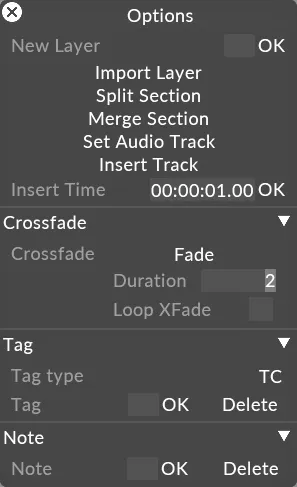
- セクションごと: セクションの最初のバーを右クリックし、Crossfade タブで Fade または TrackSection のいずれかを選択し、それに応じてパラメーターを構成します。
クロスフェードの動作は、最もローカルなクロスフェードの選択から、Section、Track、最後に Global の順に取得されます。クロスフェードオプションが「Undefined」の場合、次のオプションがチェックされます。すべてのオプションが未定義の場合、ハードカットが実行されます。
フェードは次の 2 つの状況で開始されます:
- タイムライン上の別のポイントへのジャンプ
- セクションの終端で保留し、次のセクションへ進むとき
クロスフェードのループ
Section titled “クロスフェードのループ”セクションをループするときのクロスフェード動作には、いくつかのカスタマイズオプションがあります。loop section 再生モードのとき、再生ヘッドはセクションの終端の x 秒前に現在のセクションの先頭にクロスフェードできます。ここで x は、フェードのデュレーション、またはトランジションのレンダリングに使われる指定トラックセクションの長さです。これにより、ハードカットではなく、よりシームレスにセクションの先頭へフェードバックできます。
- セクションを右クリックして、トランジションを希望どおりに設定します。
- Loop XFade ボックスをチェックします。
- これでセクションは、設定したデュレーションを使って先頭にフェードバックします。
クロスフェードの種類
Section titled “クロスフェードの種類”クロスフェードは 2 つの方法で実現できます:
- Fade - 元の位置から新しい位置へのディゾルブで、秒単位(秒の端数を含む)で指定します。
- TrackSection - 黒い画面で始まり白い画面で終わるコンテンツを使う、別個のトラックシーケンスで制御されるディゾルブです。デュレーションはトラックセクションの長さで制御されます。
Fade トランジション
Section titled “Fade トランジション”このオプションは、指定した時間にわたってすべての画面で直線的な線形ディゾルブを提供します。アルファを含むすべてのチャネルが同じレートでディゾルブされます。
フェードトランジションの設定
Section titled “フェードトランジションの設定”- セクションを右クリックします。
- クロスフェードを Undefined から Fade に設定します。
- フェードを発生させたい時間にデュレーションを設定します。
- 各セクションの先頭には、フェードのデュレーションの長さの三角形のくぼみが表示され、そのセクションにジャンプするとそのデュレーションのディゾルブが開始されることを示します。デュレーションは常に移動先のセクションによって制御されます。
シーケンスされたトランジション(TrackSection)
Section titled “シーケンスされたトランジション(TrackSection)”トランジション動作をより細かく制御するために、ユーザーは、直線的なディゾルブのみを許可する事前定義されたフェードの代わりに、トランジションをシーケンスできます。トランジションは通常のトラックシーケンスを使用するため、任意のレイヤータイプを使用できます。
- 個々の RGBA コンポーネントは実際には独立してトランジションされます。
- トランスポートコマンドやステータスを扱うものを除き、すべてのレイヤータイプが機能すると想定されます。例:
- TransportVolumeLocal
- TransportBrightnessLocal
- TransportControl
- TrackJump
- Readout
- トランジション中は音声が再生されます。これは、トランジションに音声要素を持たせるためです。
- プリフェッチは実行されません。「重い」ビデオファイルは最初のフレームでおそらく失敗します。回避策として、トランジションビデオを 1〜2 フレーム前方にオフセットする方法があります。
シーケンスされたトランジションの設定
Section titled “シーケンスされたトランジションの設定”- 「transitions」という名前のトラックを作成します。
- トランジションの長さを定義するセクションをトラック内に作成します。
- セクション内で、黒で始まり白で終わるコンテンツをシーケンスします。再生モードは「pause at end」に設定する必要があります。 a. 各チャネルは独立してディゾルブされる点に注意してください。マルチトランスポートで作業している場合、アルファがトランジションのシーケンスに重要になることがあります。
- ノートを使ってセクションに名前を付けます。
- メインのショートラックで、セクションを右クリックしてセクションベースのクロスフェードを定義します。これは、Multi-transport API を使うときに Telnet 経由でも設定できます。
- クロスフェードオーバーライドの代わりに「Track Section」を選択します。
- 「transitions」トラックと、使用したいトランジションセクションを選択します。