

AnimateObjectPreset Layer
AnimateObjectPreset レイヤーを使うと、キーフレームエディターにキーフレームを配置することで、ステージビジュアライザー内でスクリーンなどの動くオブジェクトをシミュレートできます。Designer は構成キーフレームの位置間でオブジェクトをアニメーション化します。
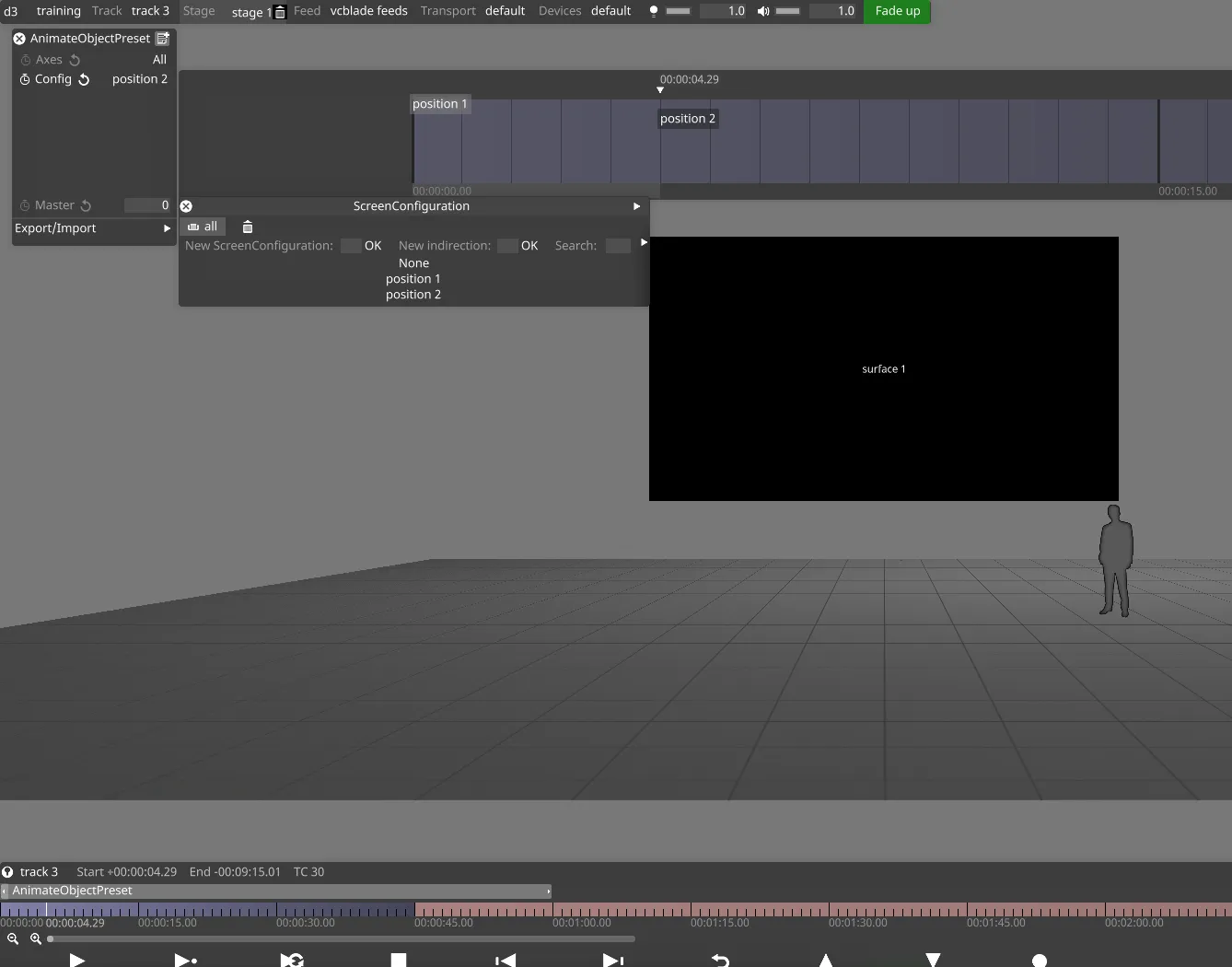
ワークフロー
Section titled “ワークフロー”- AnimateObjectPreset レイヤーを作成します。
- Position 構成を作成します。
- 構成にスクリーンやオブジェクトを追加します。
- 構成のプロパティを設定します。
- キーフレームエディターのタイムラインで構成キーフレームを再生して、ステージ内でオブジェクトをアニメーション化します。
アニメーションの作成
- AnimateObjectPreset レイヤーを作成し、制御したいすべてのスクリーンやオブジェクトを含むマッピングタイプを割り当てます。マッピングタイプの詳細については、Content Mapping の章を参照してください。
- Config の横のキーフレームエディターアイコンを左クリックして Config キーフレームエディターを開き、Configuration キーフレームを作成して配置します。Configuration キーフレームの作成 / シーケンスのプロセスは、AnimateCameraPreset など、キーフレームエディターを使用する他のレイヤータイプと同じです。
- Configuration エディターを使って、スクリーンやオブジェクトの位置を編集します。
- 必要なだけ多くの Configuration キーフレームを作成し、Config キーフレームエディターに配置します。すべてのキーフレームがキーフレームタイムラインに配置されたら、Play ボタンを押すと、Configuration キーフレームの位置間でスクリーンやオブジェクトがアニメーションされます。
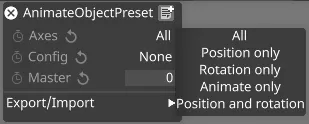
5 つのオプションから選択できます。
All: position、rotation、animate のプロパティに影響します。
Position only: position プロパティのみに影響します。
Rotation only: rotation プロパティのみに影響します。
Animate only: 現在は公式リリースに含まれていない Moving mesh スクリーンタイプの animation プロパティのみに影響します。
Position and rotation: position と rotation プロパティのみに影響します。
Config
Section titled “Config”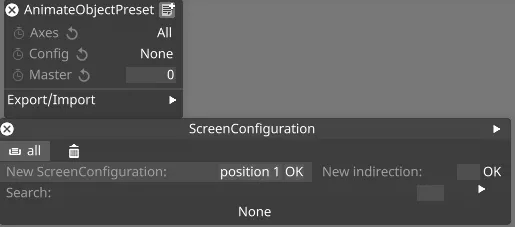
このプロパティを使うと、アニメーション化したいスクリーンやオブジェクトの新しい構成を作成できます。
Master
Section titled “Master”
Master プロパティを使うと、構成位置間の移動速度を細かく制御できます。デフォルトでは、Designer は構成ポイント間で線形アニメーションを生成します。ただし、構成のエンドポイント間に master タイムライン上のキーフレームがある場合、Designer は master カーブを使ってエンドポイント間をアニメーションします。
Export/Import
Section titled “Export/Import”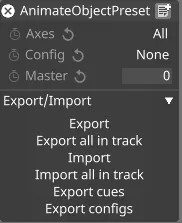
6 つのオプションから選択できます。
Export: スクリーンが変化したときの時間ベースの位置のリストを作成します。このリストは screenpos_yourlayername という .txt ファイルとして保存されます。
Export all in track: トラックからすべてのポイントをエクスポートします。
Import: 以前にエクスポートしたすべてのポイントをインポートします。
Import all in track: 特定のトラックのすべてのポイントをインポートします。
Export cues: 特定の構成名がキーフレーム化されたときの時間リストを作成します。このリストは screencues_yourlayername という .txt ファイルとして保存されます。
Export configs: 構成のリストを作成します。このリストは screenconfigs_yourlayername という .txt ファイルとして保存されます。
.txt ファイルは、特定の Project フォルダー内の table という新しいフォルダーに保存されます。特定の Project フォルダーの場所については、サブチャプター Projects location を参照してください。.txt ファイルは Microsoft Excel または Office で開けます。
スクリーンやオブジェクトをアニメーション化するプロセスの一部として Configuration エディターを使用する必要があります。
Configuration エディターを開くには
Section titled “Configuration エディターを開くには”- Configurations マネージャーから構成を右クリックします。
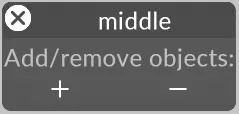
スクリーンやオブジェクトの追加 / 削除
Section titled “スクリーンやオブジェクトの追加 / 削除”- Configuration エディターにスクリーンを追加するには、+ ボタンを左クリックします。Objects list マネージャーが開きます。
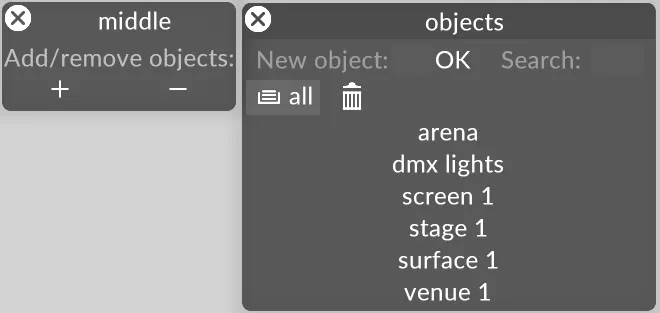
- 追加したいオブジェクト(この例では Surface 1)を左クリックします。これにより Surface 1 が Configuration エディターに追加されます。
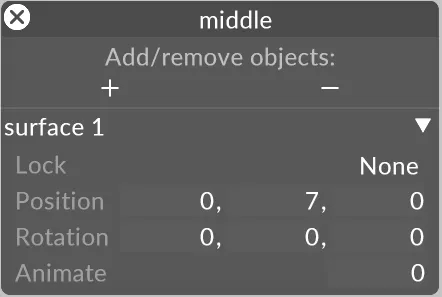
- Configuration エディターの position または rotation プロパティを編集します。
- Configuration エディターからスクリーンを削除するには、ボタンを左クリックして Objects マネージャーから対応するスクリーンを選択します。
Position
Section titled “Position”これはオブジェクトの 3D 空間での position を制御します。3 つの数値が水平に並んでおり、それぞれ x(左 / 右)、y(上 / 下)、z(スクリーンの内 / 外)座標です。
Rotation
Section titled “Rotation”これはオブジェクトの rotation を度単位で制御します。x 成分は x 軸を中心とした回転、y 成分は y 軸を中心とした回転、z 成分は z 軸を中心とした回転を制御します。
Animate
Section titled “Animate”このプロパティは、Alembic File などの 3D オブジェクトのアニメーションを制御するために使用します。