Depence
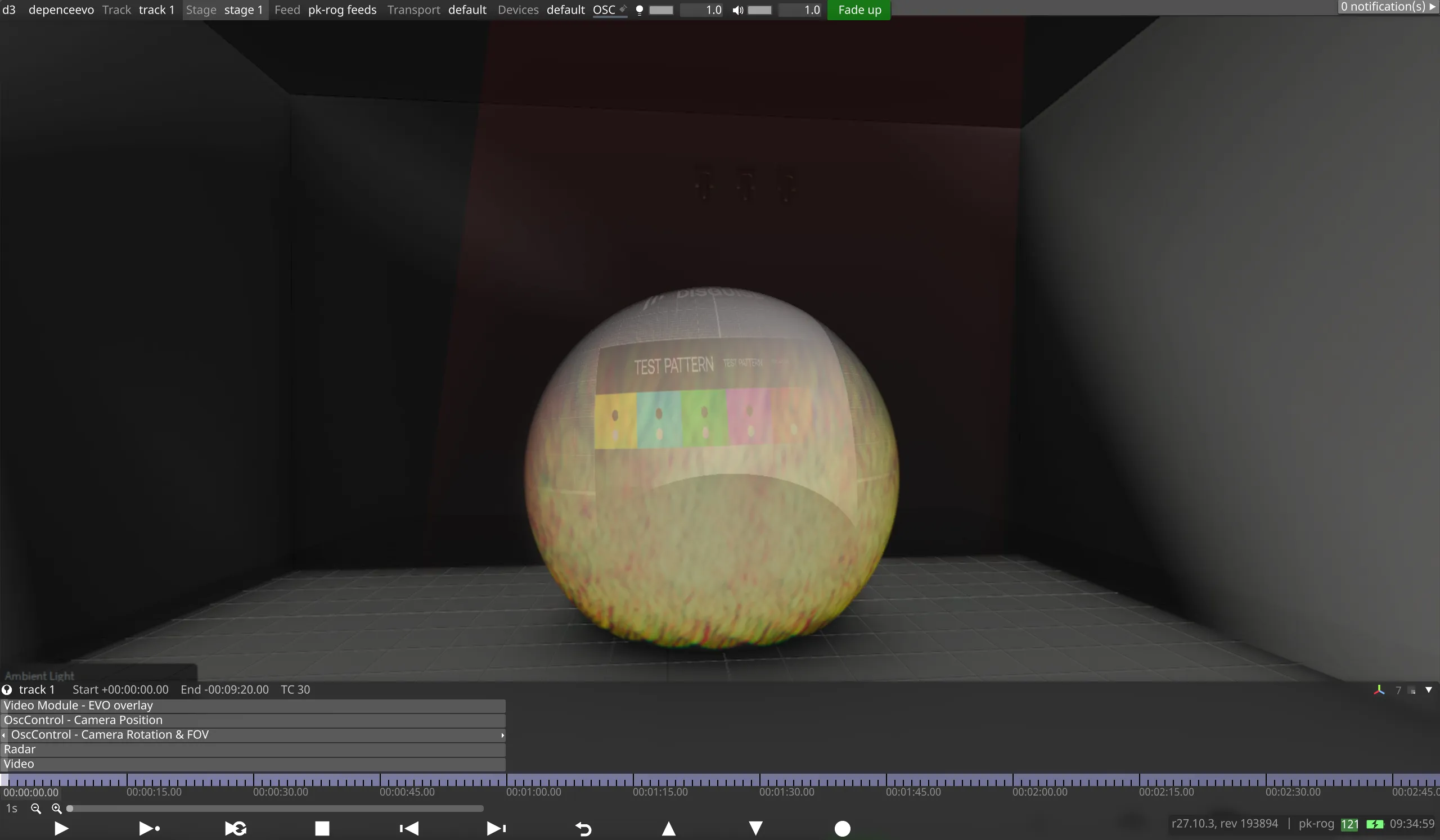
Depence は EVO ワークフローに統合し、Disguise ビジュアライザーの上に重ねて表示できます。以下は、Disguise から Depence 内のビジュアライザーカメラを制御するための推奨される式です。これを行うには、Depence R3 Animate モジュールに加えて、Stage モジュールおよびプロジェクトで必要となるその他の関連モジュールが必要です。
Depence R3 Logic I/O のセットアップ
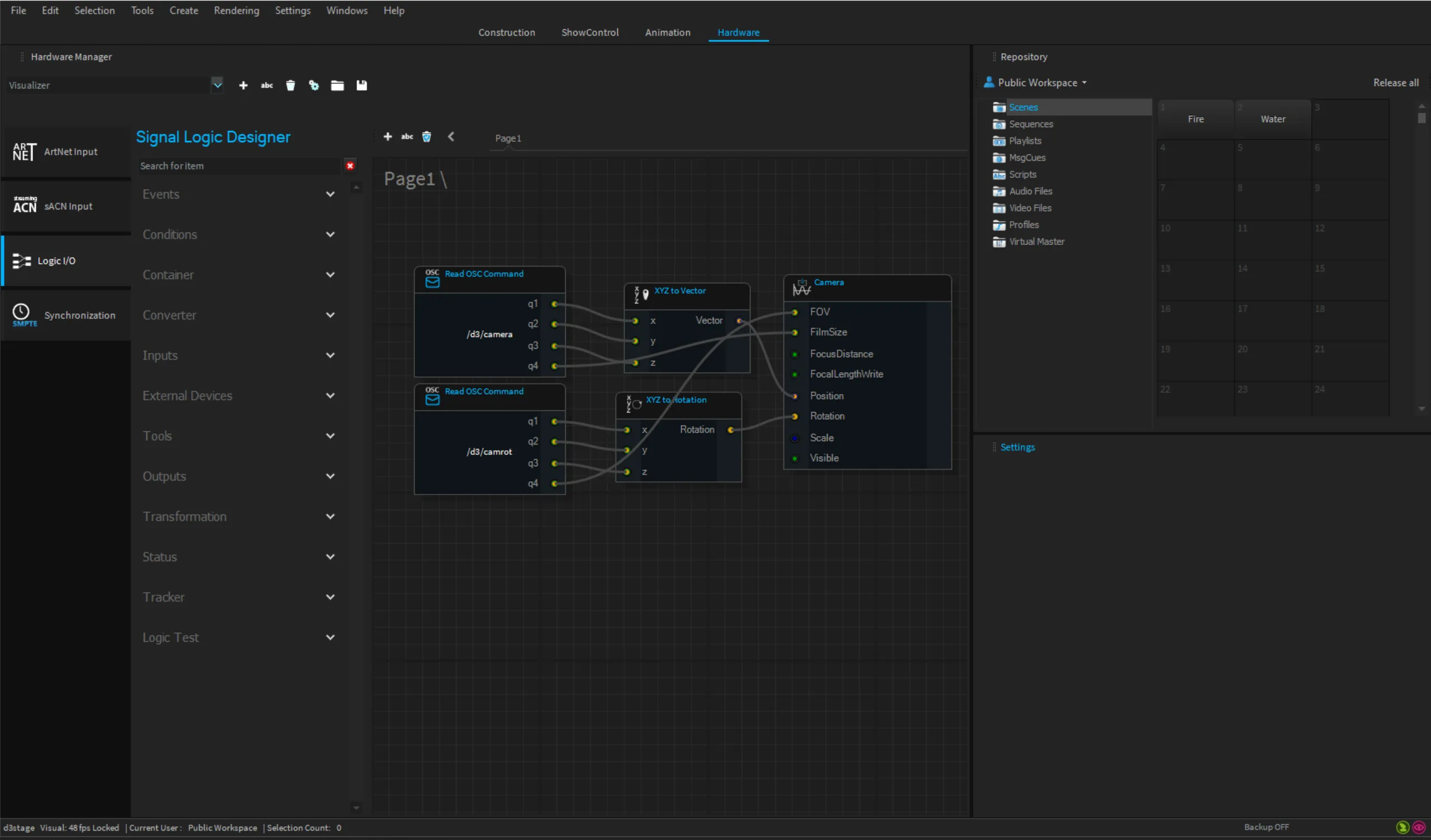
Section titled “Depence R3 Logic I/O のセットアップ”- Depence で、Hardware タブ内に新しい Logic I/O ページを作成し、制御したいパラメーターごとに Read OSC Command ノードを追加します。
- 3D 階層でカメラを選択し、Logic I/O ページにドラッグします。
- Read OSC command とカメラの Position プロパティの間に XYZ to Vector ノードを追加します。
- Read OSC command とカメラの Rotation プロパティの間に XYZ to Rotation ノードを追加します。
- FOV や Sensor Size など、制御したいその他のパラメーターを接続します。
Designer プロジェクトのセットアップ
Section titled “Designer プロジェクトのセットアップ”- Designer プロジェクトで、OscControl レイヤーを追加します。
- Variable 1、2、3 を、制御したいカメラの X、Y、Z の値に設定します。
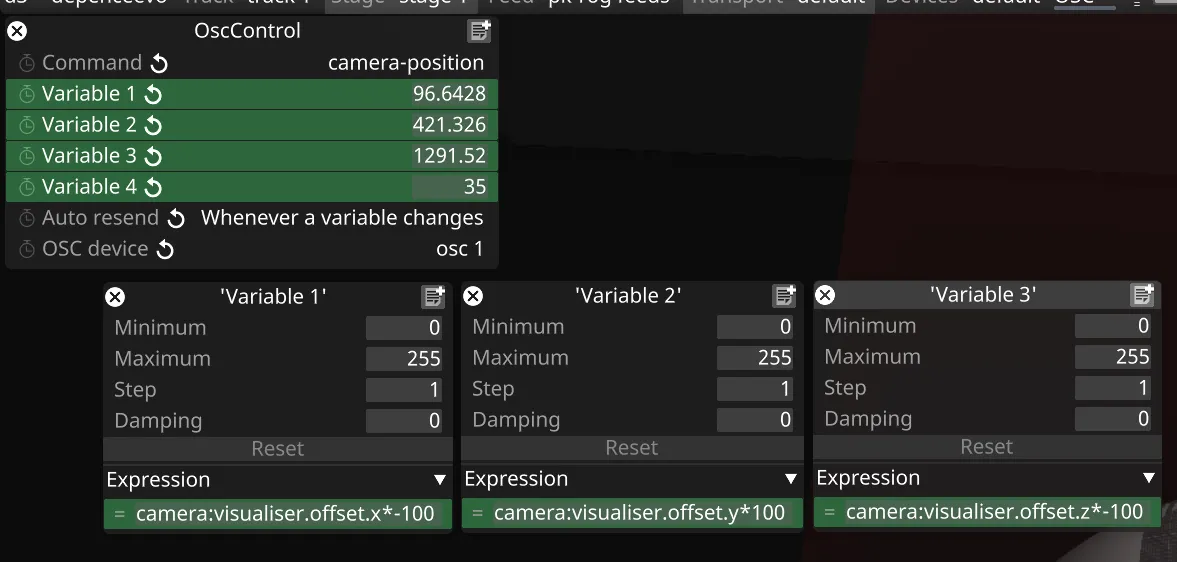
- これらの式を OscControl レイヤーの引数として追加し、X、Y、Z の値には
2、$3 を使用します。 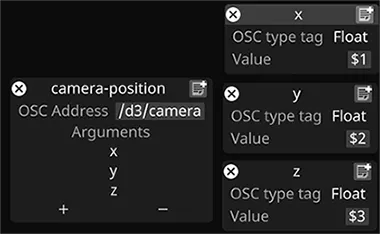
- Rotation プロパティについても、適切な引数を使用して上記の手順を繰り返します。
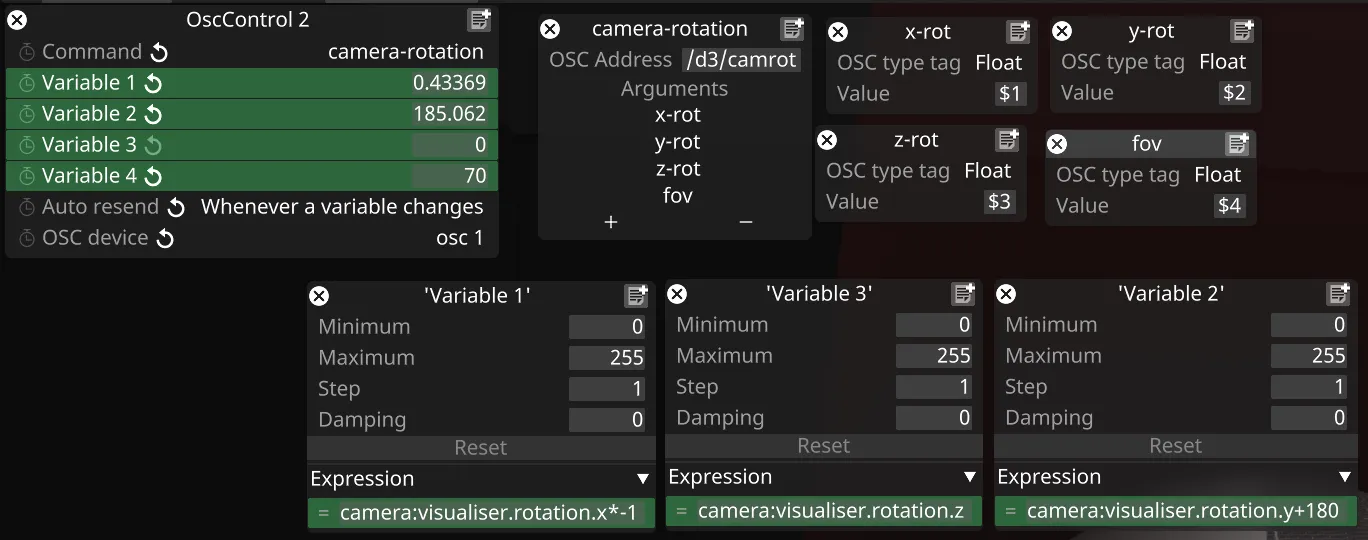
上記を設定した後、d3 でカメラを動かすと、Depence ビジュアライザーのカメラも動くはずです。これを上記の NDI® ストリームおよびコンポジットと組み合わせれば、完全に機能する統合が完成します。