カラーインスペクター
Colour Inspector は Designer のさまざまな場所で開き、画像内のピクセルの具体的なカラー値を点検できます。コンテンツやカラーワークフローの検証に有用です。
ワークフロー
Section titled “ワークフロー”To open the Colour Inspector
Section titled “To open the Colour Inspector”Colour Inspector は Designer の以下の場所から開けます:
- Layer Editors: Default セパレータの Colour Inspector ボタンをクリック。
- Displays/Cameras/Projectors: Output セパレータの Colour Inspector ボタンをクリック。
- Feed Rects: feed rect を右クリックして Colour Inspector ボタンをクリック。
Colour Inspector を使用する
Section titled “Colour Inspector を使用する”Colour Inspector を開いたら、以下の設定を変更してピクセルのカラー値を点検できます:
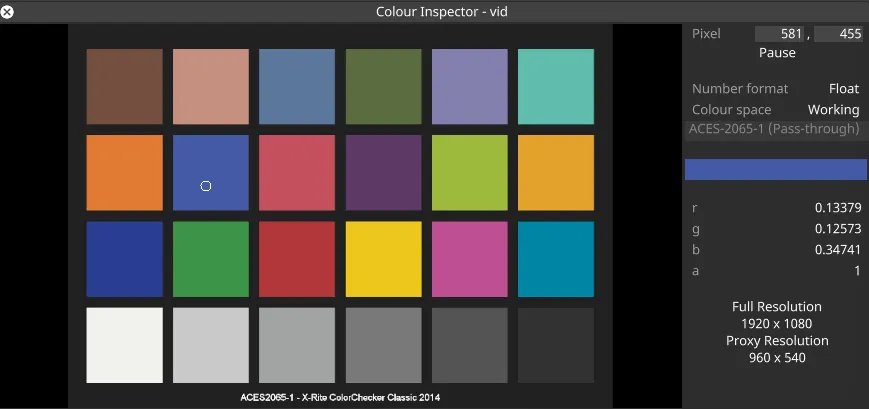
- Pixel: 点検対象のピクセルの座標。画像プレビューをクリックするか、フィールドを編集して正確な座標値を入力できます。選択されたピクセルは画像プレビューに丸で示されます。
- Pause: このボタンを押して現在のビデオフレームを一時停止し、ピクセル値を点検できるようにします。
- Number format: カラーの数値が表示される形式を制御します。floating-point および 8/10/12 bit オプションから選択できます。
- Colour space: ピクセル値を測定するカラースペース。以下のオプションから選択できます:
- Working: 現在の working space。
- Input/Output: 利用可能な場合、関連する入力スペース (ビデオレイヤーのビデオクリップの input transform など) または出力スペース (ディスプレイの output transform など)。
- CIE spaces: CIE 標準で定義されたさまざまなスペースのカラー座標。
- Custom: 利用可能なすべてのスペースからカスタムカラースペースを選択。
Colour Checker
Section titled “Colour Checker”Colour Checker Chart (Macbeth ColorChecker とも呼ばれます) は、カラーキャリブレーションに使用されるツールです。フレーム内に 24 個のカラースクエアが配置されています (参考: ColorChecker Wiki)。
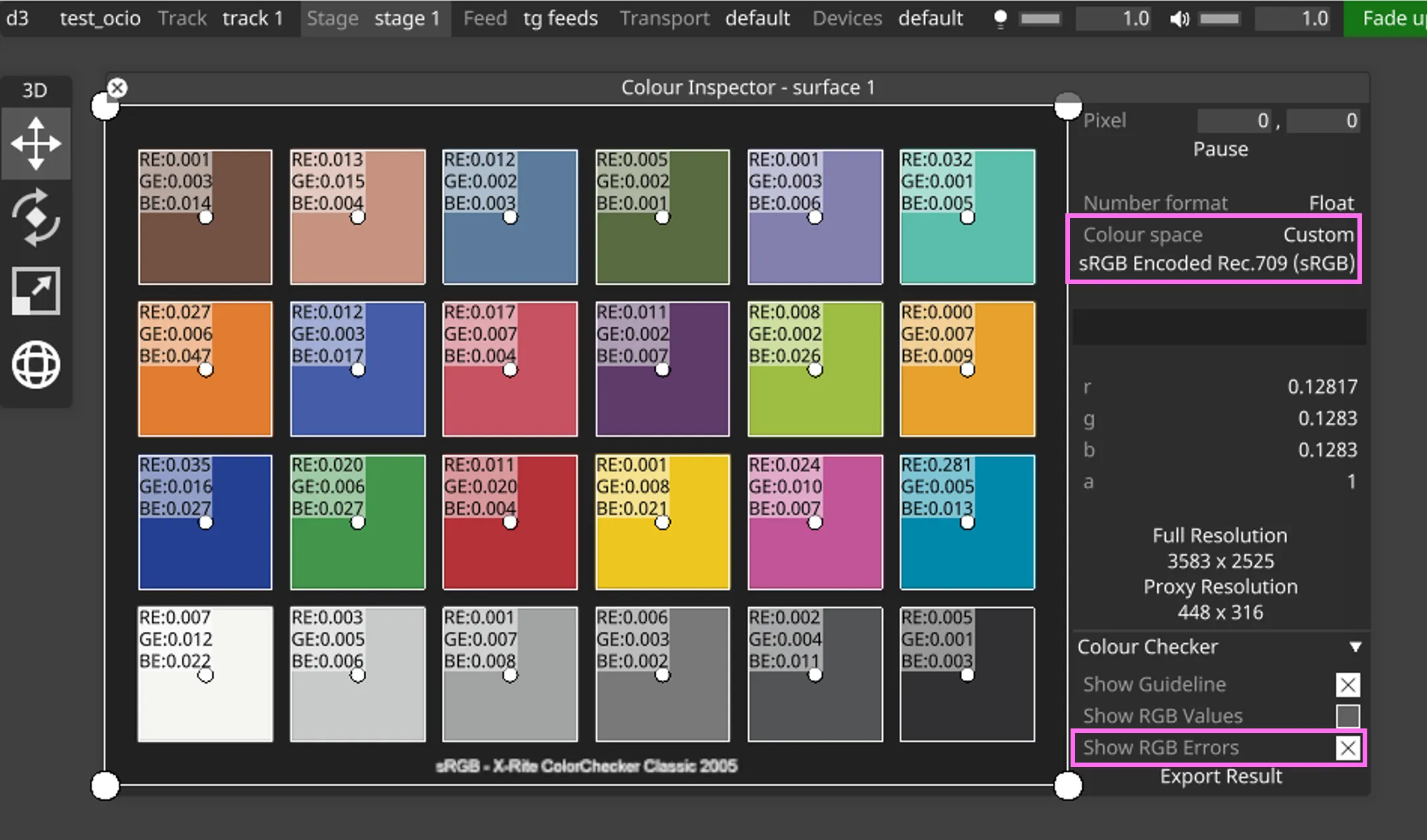
Colour Checker は、カラーチェッカーを使ってカラーパイプラインを検証できる機能です。カラーチェッカー内の複数のサンプリングポイントの色を点検できます。Colour Space フィールドで定義されたカラースペースに基づいて値を抽出し、Colour Inspector と同様に動作します。選択に応じて、RGB 値、エラー、またはその両方を表示します。
ワークフロー
Section titled “ワークフロー”Colour Checker を使うには、以下の手順に従ってください:
- 目的のレイヤーに Colour Checker コンテンツを割り当てます:
- RenderStream や Video Layer など、コンテンツインジェストをサポートする任意のレイヤーに適用できます。
- RenderStream の場合は、Unreal Engine RenderStream で Colour Checker を構成する方法について Unreal OCIO Setup を参照してください。
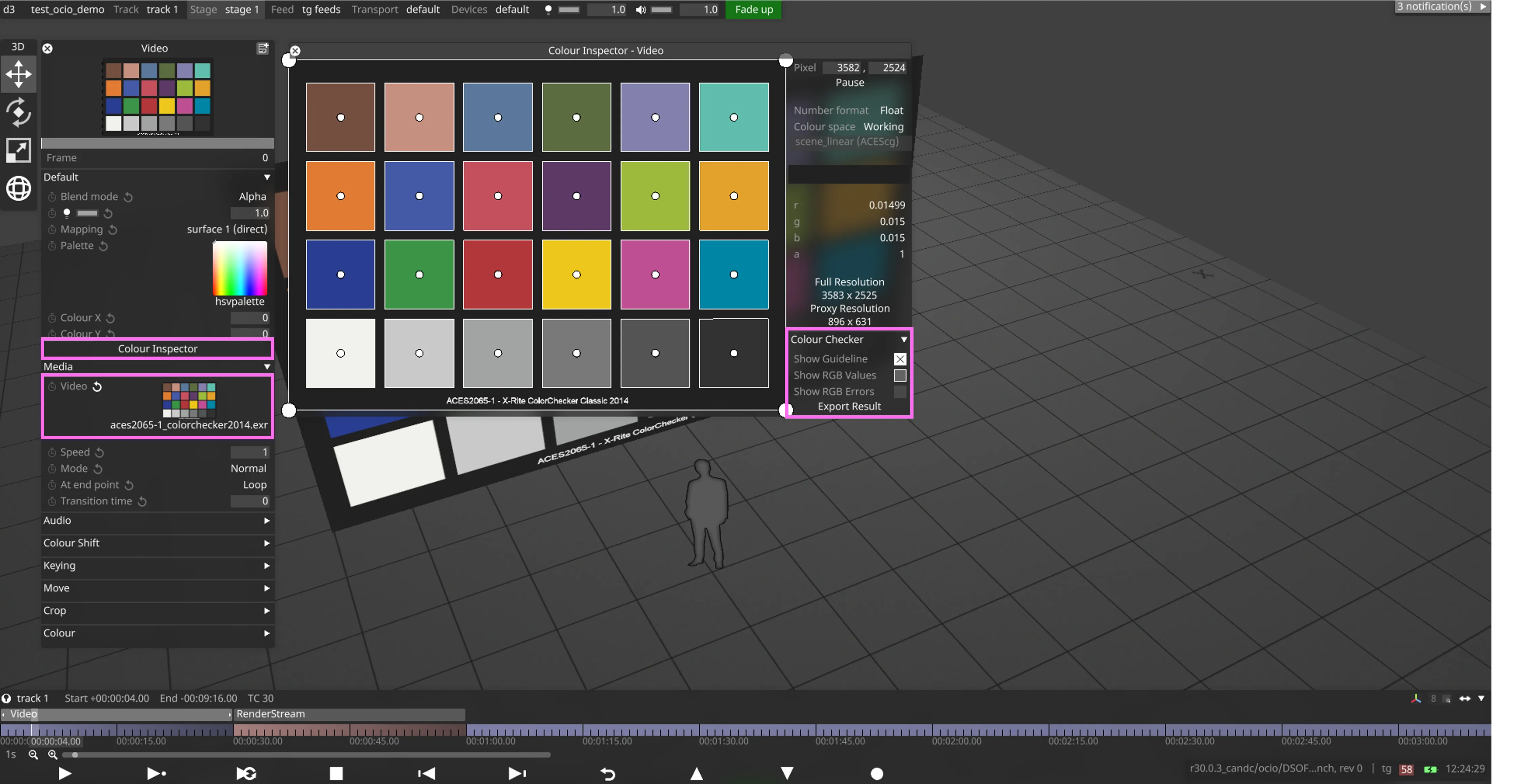
- video レイヤーの場合は、Media | Video で Colour Checker 画像を割り当てます。
- レンダリングの目的のステージから Colour Inspector ウィジェットを開きます (参考: Colour Inspector を開く)。
- Colour Inspector で Colour Checker フィールドを展開します。
- Show Guideline を有効にして、各カラーボックスの変換された色をサンプリングおよび計算します。
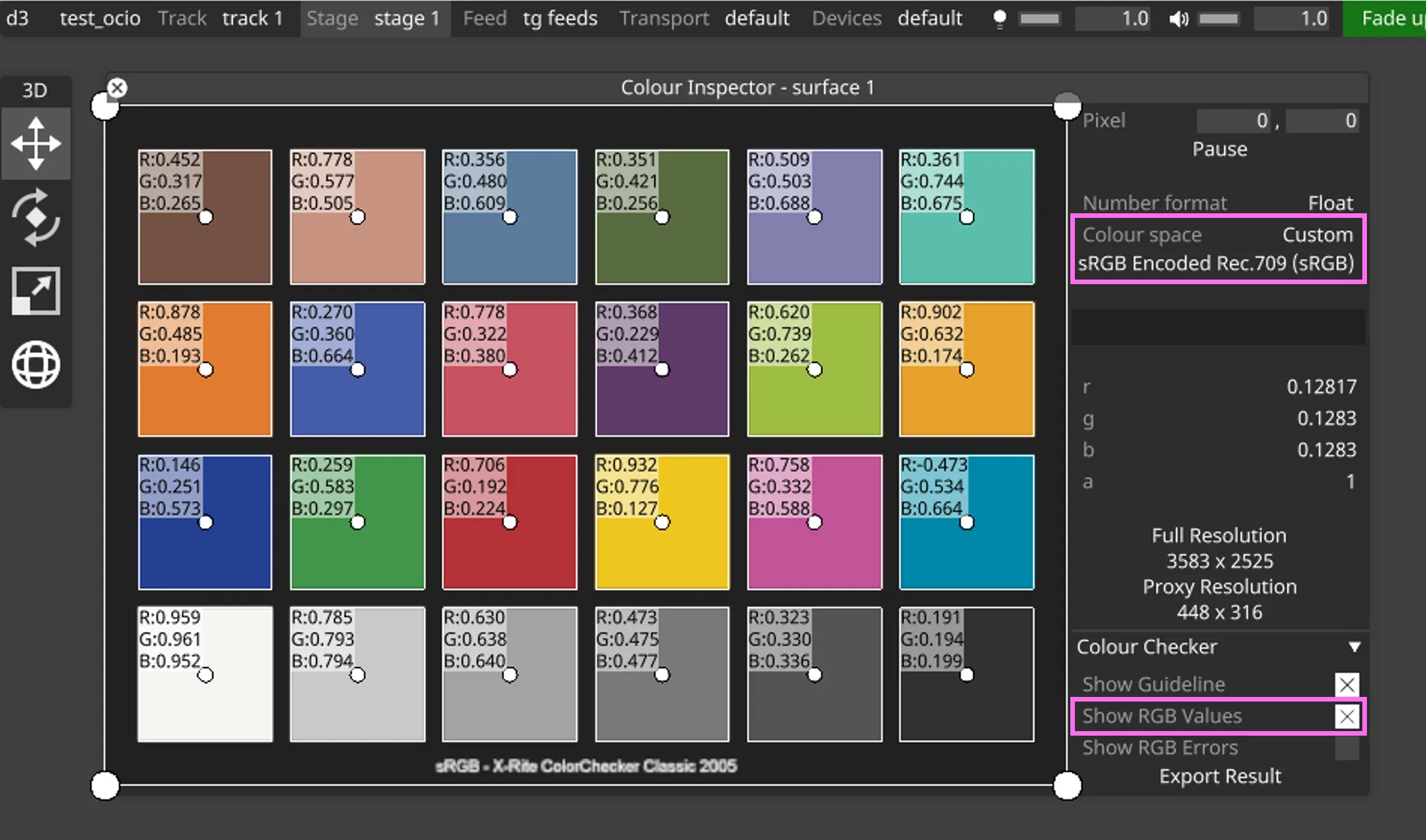
- Show RGB Values を有効にして、各カラーボックスに変換された RGB 値を表示します。
- Show RGB Errors を有効にして、期待される色と受信する色との間のエラーを表示します。
Show Guideline
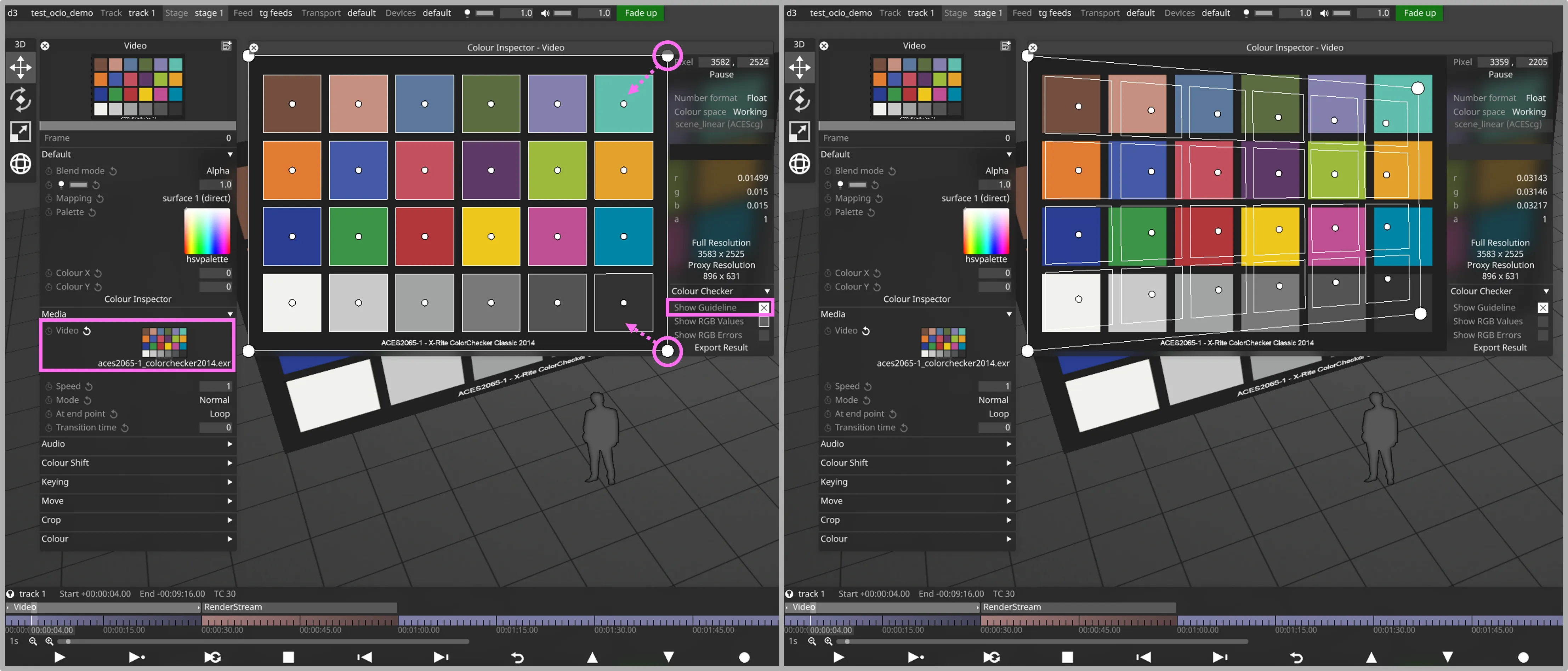
Section titled “Show Guideline”Show Guideline が有効になっていると、Colour Inspector は Colour Checker の各カラーボックスからピクセルをサンプリングし、変換されたカラー値を計算します。Show Guideline が無効の場合、その他のすべてのフィールドはグレーアウトされます。
- 4 つの白い制御点がガイドラインのコーナーに表示されます。これらの点をドラッグして、カラーチェッカーとサンプリング領域を調整します。
Show RGB Values
Section titled “Show RGB Values”Show RGB Values を有効にすると、各カラーボックスの左上に変換された RGB 値が表示されます。これらの値は Colour Space フィールドで定義されたカラースペースに基づきます。
Show RGB Errors
Section titled “Show RGB Errors”Show RGB Errors を有効にすると、期待される色と受信する色との間のエラーが表示されます。この機能で不一致を特定できます。エラーは次の式で計算されます:
error = abs(colourExpected - colourContent)- Expected Colour: sRGB カラースペースで定義された参照値。ColorChecker Wiki から取得されます (参考: Designer Colour Inspector)。
- Content Colour: コンテンツからサンプリングされた値。