

12HD Playback Configuration
r11 では、ディスクから GPU ドライバー、同期に至るまで、ビデオ再生パフォーマンスのあらゆる側面で大幅な最適化を行いました。プリフェッチ推定システムはすでにタイミングの安定性を向上させています。BIOS をいくつか調整して SSD のパフォーマンスを最適化することで、d3 は以前の 2 倍のビデオを再生できるようになりました。
最適なパフォーマンスを得て、最大 12 レイヤーの HD コンテンツを実行できるようにするには、マシンのメディアドライブを、高速 SATA3 データプロトコルに対応する 2 つのドライブベイに配置する必要があります。
どのシステムが 12HD 再生に対応していますか?
Section titled “どのシステムが 12HD 再生に対応していますか?”12HD は、r11 ソフトウェアを実行している 4U v2.5 システムでのみ利用可能です。
私のマシンには 12HD 再生がすでに設定されていますか?
Section titled “私のマシンには 12HD 再生がすでに設定されていますか?”12HD は、最近出荷されたすべての v2.5 マシン(2012 年 9 月以降)でデフォルトで設定されていますが、一部の古いマシンでは構成が若干異なる場合があります。
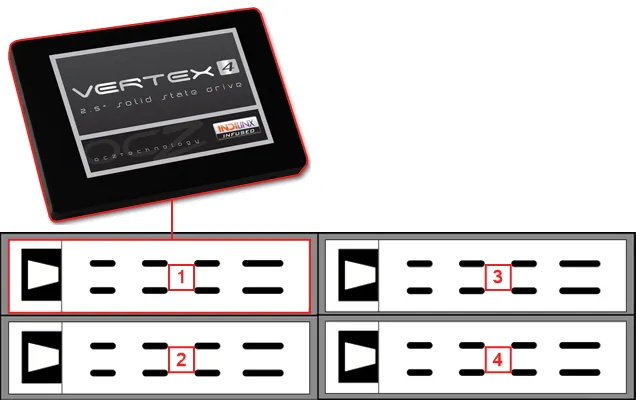
すべての Disguise マシンには 4 つのベイがあり、ドライブベイ 1 に 512Gb の OCZ Vertex 4 ソリッドステートドライブ (SSD) を 1 台搭載して出荷されます。
最近のマシンでは、4 つのドライブベイのうち、2 つが高速 SATA3 ドライブベイ(ベイ 1 と 2)、2 つが SATA2 ドライブベイ(ベイ 3 と 4)です。
最適なパフォーマンスを確保するため、常にベイ 1 と 2 を最初に使用してください。d3 マシンは 512Gb の OCZ Vertex 4 ソリッドステートドライブ (SSD) を 1 台搭載して出荷されます。SSD はドライブベイ 1 に配置され、シーケンシャル読み取り 461.9 MB/s、シーケンシャル書き込み 462.9 MB/s が可能です。
古い 4U v2.5 マシンでは、高速 SATA3 ドライブベイと SATA2 ドライブベイの構成が異なる場合があります。
12HD 再生の設定
Section titled “12HD 再生の設定”12HD の設定プロセスを開始する前に、Microsoft からこの Windows パッチをダウンロードしてインストールしてください。このパッチはレジストリ内のドライブ ID を変更し、SATA モードの変更に関連するブルースクリーンエラーを防ぎます。
パッチをインストールしたら、マシン内のメディアドライブが 1 台のみで、ドライブベイ 1(左上)にあることを確認します。以下の例では OCZ Vertex 4 ドライブを使用しています。
マシンを再起動し、「del」キーを押し続けて BIOS に入ります。
次の画面が表示されます。
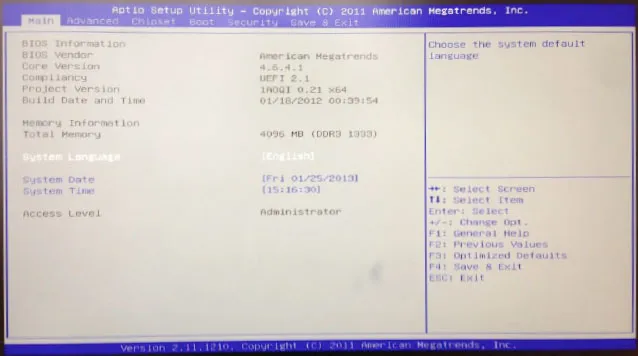
BIOS メニューで右に 1 タブスクロールして「Advanced」タブに移動し、SATA configuration メニュー項目までスクロールダウンします。Enter を押します。
SATA configuration で SATA メニュー項目を開き、AHCI モードを選択します(まだ選択されていない場合)。
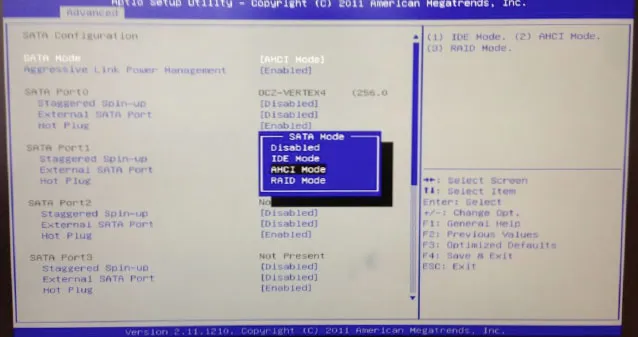
以下のスクリーンショットは、OCZ Vertex 4 ドライブが SATA port 0 にある状態を示しています。高速 SATA3 スロットは、BIOS で SATA PORT0 および SATA PORT1 として設定されています。この例では、OCZ Vertex 4 ドライブは完全な SATA3 速度で動作し、12HD パフォーマンスで動作します。
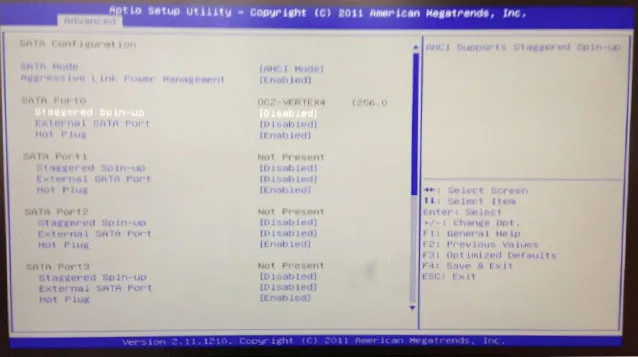
ドライブが Port 0 にある状態を示す SATA Configuration 画面。
次のステップは、もう一方の高速 SATA3 ポートの位置を特定することです。これを行うには、コンピューターをシャットダウンし、SSD を別のドライブベイに移動します。次に「del」キーを押し続けてマシンを再起動し BIOS に入り、上記の手順を繰り返して SATA PORT1 に接続されているドライブベイを特定します。
ドライブベイ間でドライブを移動する前に必ずマシンをシャットダウンしてください。この変更は BIOS に反映されず、ドライブを損傷する可能性があります。
d3 マシンが正しく動作しなくなったり、まったく動作しなくなったりする可能性があるため、他の BIOS 設定を変更したり、機能を有効/無効にしたりしないでください。
Windows を起動したら、ATTO Bench などのドライブテストユーティリティを使用してドライブの読み書き速度を確認できます。
SATA3 ドライブは 450〜500 MB/s で動作するはずです。
12HD に関するサポートやアドバイスが必要な場合は、サポート までお問い合わせください。