

Audio Analyser
AudioAnalyser デバイスは、接続されたソースからオーディオを取り込み、そのレベルと周波数成分をエクスプレッションで使用できるように公開します。これにより、オーディオで Designer のパラメーターを駆動できます。
開始する前に、RME ブレイクアウトのライン入力にオーディオソースが接続されていることを確認してください。詳しくは、ハードウェアのサブチャプター オーディオブレイクアウト を参照してください。十分な信号レベルがあることを確認してください。
オーディオアナライザーのセットアップ
Section titled “オーディオアナライザーのセットアップ”- AudioAnalyser デバイスを作成します。デバイスの作成手順については、前のサブチャプター デバイスの作成を参照し、デバイスタイプのメニューから AudioAnalyser を選択してください。
- AudioAnalyser デバイスエディターを開きます。これには、オーディオラインを選択するための空のリストが含まれています。これを使って、分析するオーディオラインを追加できます。
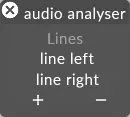
- オーディオライン(この例では line left)を右クリックして、オーディオラインエディターを開きます。オーディオラインエディターは、オーディオの入力方法を指定するために使用します。
- line プロパティを左クリックして、オーディオデバイス選択リストを開きます。
- オーディオデバイス選択リストは、オーディオの入力方法を指定するために使用します
- オーディオデバイス選択リストから適切なオーディオデバイスを選択します。これでオーディオスペクトラムが表示されるはずです。
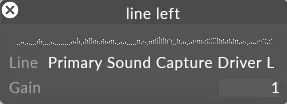
- 適切なレベルにするには、ゲインレベルの調整が必要な場合があります。ゲインレベルを調整するには、gain フィールドを調整します。1 は調整なし、1 未満はゲインを下げ、1 より大きい値はゲインを上げます。
- ゲインレベルを確認するには、オーディオスペクトラムを左クリックします。これにより、表示がオーディオ波形に切り替わります。オーディオ波形に赤色が含まれている場合、オーディオレベルが高すぎて「ピーク」しています。
- オーディオ波形に赤色が含まれなくなるまで、ゲインレベルを調整します。
- レベルがクリーンになったら、オーディオ波形を左クリックすると、表示がオーディオスペクトラムに戻ります。
エクスプレッションでの Audio Analyser の使用
Section titled “エクスプレッションでの Audio Analyser の使用”Audio Analyser をセットアップすると、特別な構文を使用して複数の周波数範囲にわたる減衰レベルを取得することで、エクスプレッション(たとえば レイヤーのフィールドの制御)で使用できるようになります。正確な方法については、オーディオエクスプレッション で説明しています。