

カラープロファイル
カラープロファイルは Designer 内のオブジェクトで、コンテンツがどのカラースペースで制作されたか、およびどのカラースペースで出力されるかを指定するためのものです。Designer は両者間で変換を行い、必要に応じてカラーディテールを維持します。
Designer の特徴のひとつとして、スクリーンとコンテンツの両方にカラープロファイルを適用できます。
カラープロファイルは、カラースペースの指定とガンマカーブで構成されます。
カラープロファイルは、LED Screen、DMX Screen、DMX Lights screen オブジェクトでサポートされています。
カラースペース
Section titled “カラースペース”カラースペースは、特定の信号チェーン (コンテンツソース → 表示デバイス) で達成可能な色の範囲を定義します。異なる信号チェーンは異なるカラースペースを可能にします — これはカラー深度 (8 bit や 10 bit) と直接的な関係はありませんが、関連性はあります。カラー深度は、利用可能なカラースペースの解像度を上げるものとお考えください。
カラースペースは、コンテンツチェーンを検討する際に重要になります。コンテンツが制作されたカラースペースは、チェーン全体を通じて維持される必要があり、同じカラースペースで出力できるようにする必要があるためです。
Designer のカラースペースは sRGB で、これは Rec.709 とも呼ばれます。
RGB (赤・緑・青) で色を表現するとき、私たちが指定しているのは、各蛍光体から放出される光の量を、フルパワーに対する比率として指定しています。実際に指定されているのは出力デバイス (プロジェクター、LED プロセッサーなど) のピクセルに印加される電圧です。これらのデバイスは電圧に対して線形に応答しないため、ガンマカーブはコンテンツとディスプレイ間の非線形関係を補正する手段です。
ワークフロー
Section titled “ワークフロー”カラープロファイルは Designer 内の独立したオブジェクトで、コンテンツに適用できます。ワークフローは 2 つの部分で構成されます: colourprofile manager で新しいカラープロファイルを作成し、そのプロファイルをコンテンツに適用します。
コンテンツにカラープロファイルを適用する
Section titled “コンテンツにカラープロファイルを適用する”- コンテンツ レイヤーを開きます。
- コンテンツのサムネイルを右クリックします。
- Colour shift タブに移動します。
- Colour profile プロパティで新しい Colour profile をクリップに適用します。
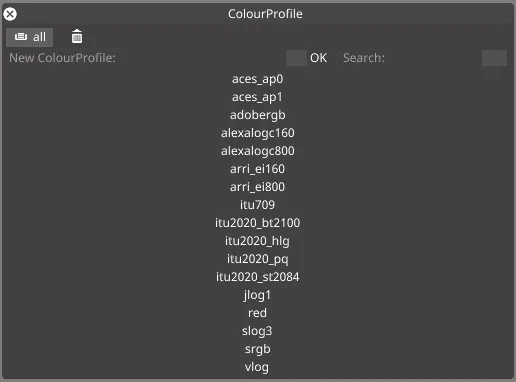
カラープロファイルを作成する
Section titled “カラープロファイルを作成する”- Video レイヤーを開き、コンテンツを適用します。
- Media サムネイルを右クリックし、Colour shift タブを展開します。
- 新しい Colour profile を作成します。
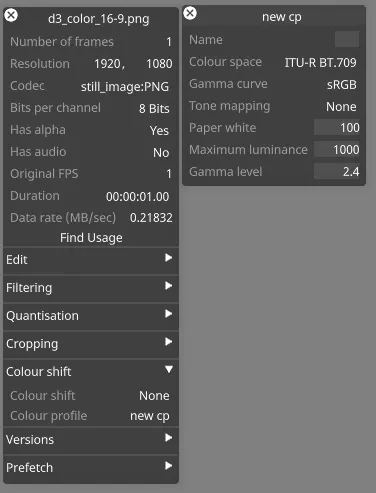
- 命名フィールドに新しいプロファイル名を入力します。
- Enter を押すか OK をクリックします。
- プロファイルエディターで、Colour space と Gamma curve を指定します。