Designer バージョンの確認
Designer は、ライセンスタイプ、リリースバージョン、インストーラバージョン、ビルドバージョンにより異なります。
Designer の構成は、インストーラバージョン、ライセンスタイプ、リリースバージョン、ビルドバージョンによって異なります。
- インストーラバージョン - Full インストーラ(Designer Pro および Disguise メディアサーバー向け)または Starter インストーラのいずれかとして提供されます。
- ライセンスタイプ - 複数のライセンスオプションがあります:
- Designer Starter はインストーラに同梱された組み込みライセンスのみを使用します。
- Full インストーラは Designer Pro と、特定のリリースでサポートされているすべての Disguise サーバーの組み込みライセンスをサポートします。
- リリースバージョン - 新機能、改善、修正を導入する定期的な製品リリース。バージョニング規則の詳細は こちら をご覧ください。
- ビルドバージョン - 同じリリースバージョン内でも異なる場合があります。特定のショーや機能向けのベータリリースが含まれる場合があります。
このページで提供される情報により、実行中の Designer のバージョンをさまざまな方法で確認できます。
オプション 1
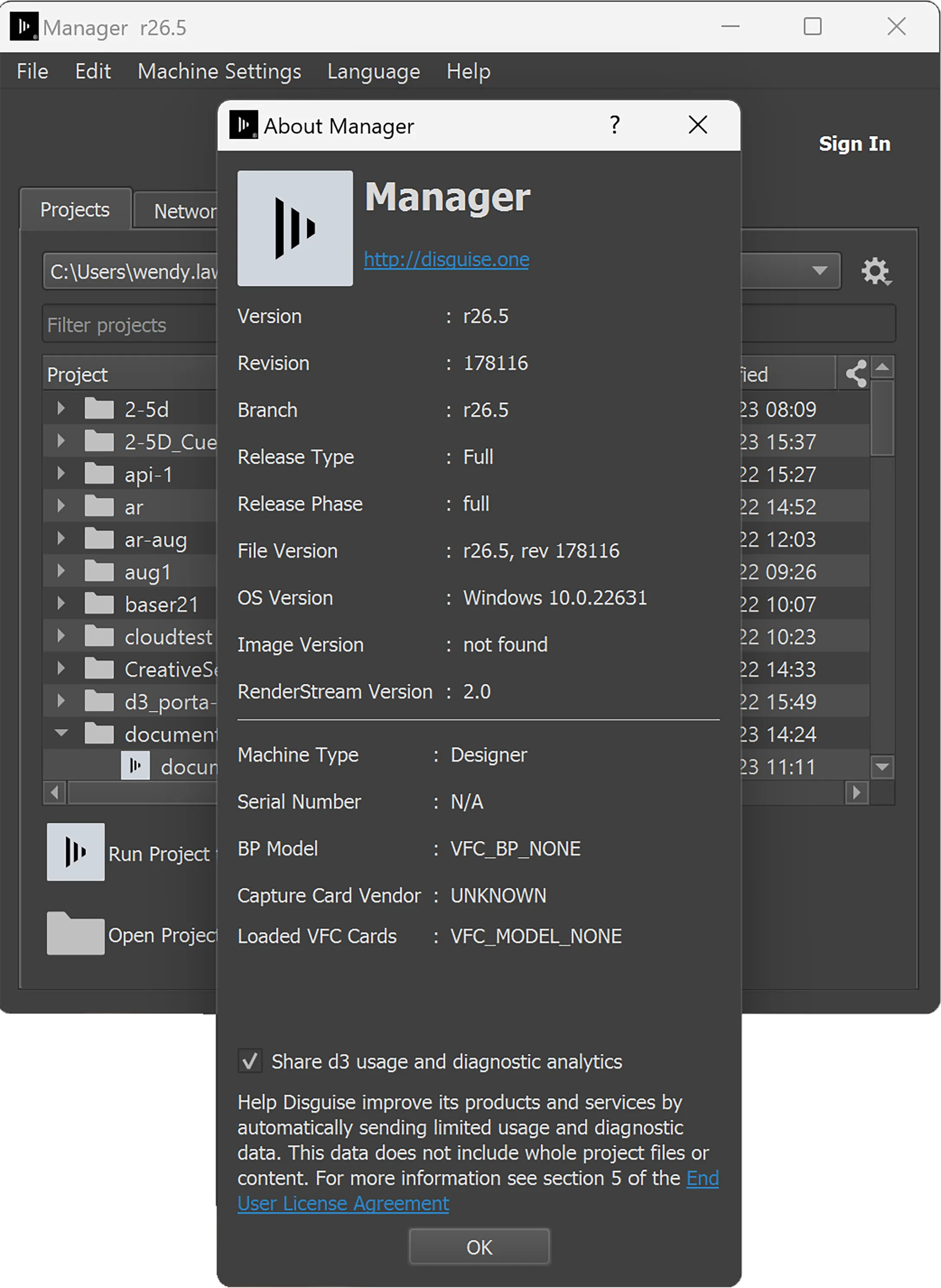
Section titled “オプション 1”システムにインストールされている現在のリリースを確認するには、Designer で Manager > Help > About Manager に移動します。
オプション 2
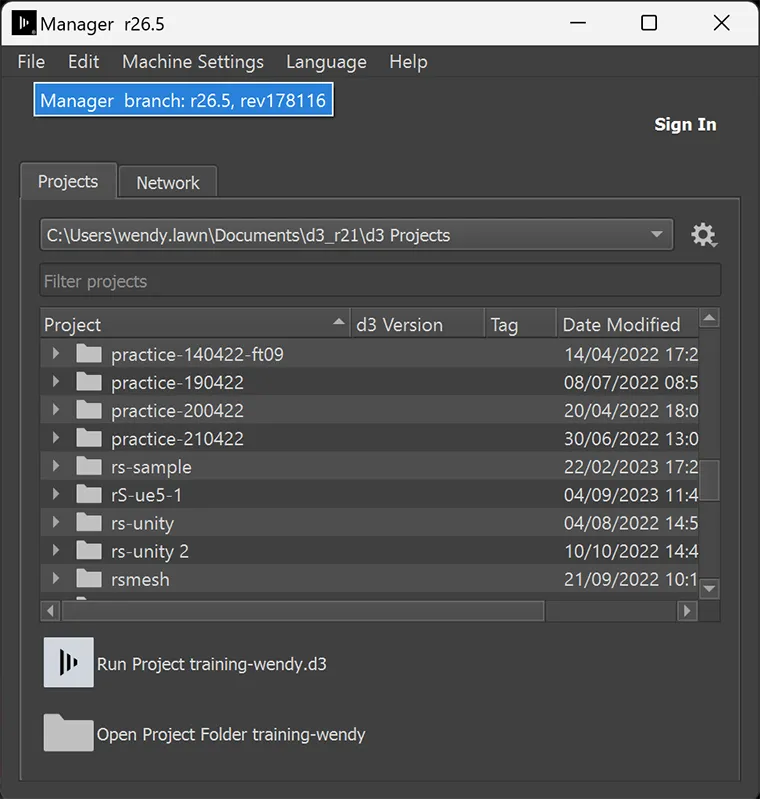
Section titled “オプション 2”また、d3Manager でメニューバーにマウスを置くと、現在のバージョン番号を表示するツールチップボックスが表示されます。
オプション 3
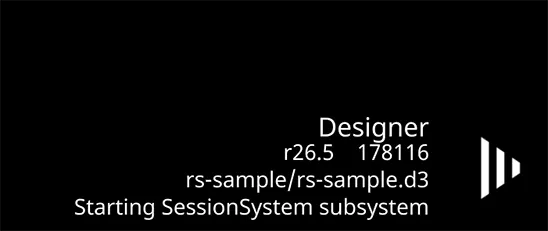
Section titled “オプション 3”または、Designer を起動すると、プロジェクトの読み込み中に起動画面が表示されます。画面右下にロゴとバージョン識別子が表示されます。これは 2 つの番号で構成されます:メジャーリリース(Release 13、14、15 など)とビルドリビジョン(リビジョン 35000、36000 など)。
オプション 4
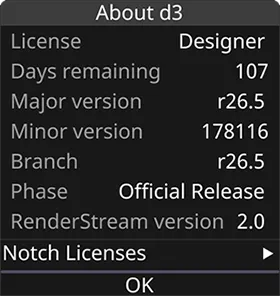
Section titled “オプション 4”d3 Options メニューで実行中のリリースとビルドリビジョンを確認することもできます。
d3 Options メニューを開くには:
- ダッシュボード(画面上部のバー)から d3 を右クリックします。
- About d3 を左クリックします。
オプション 5
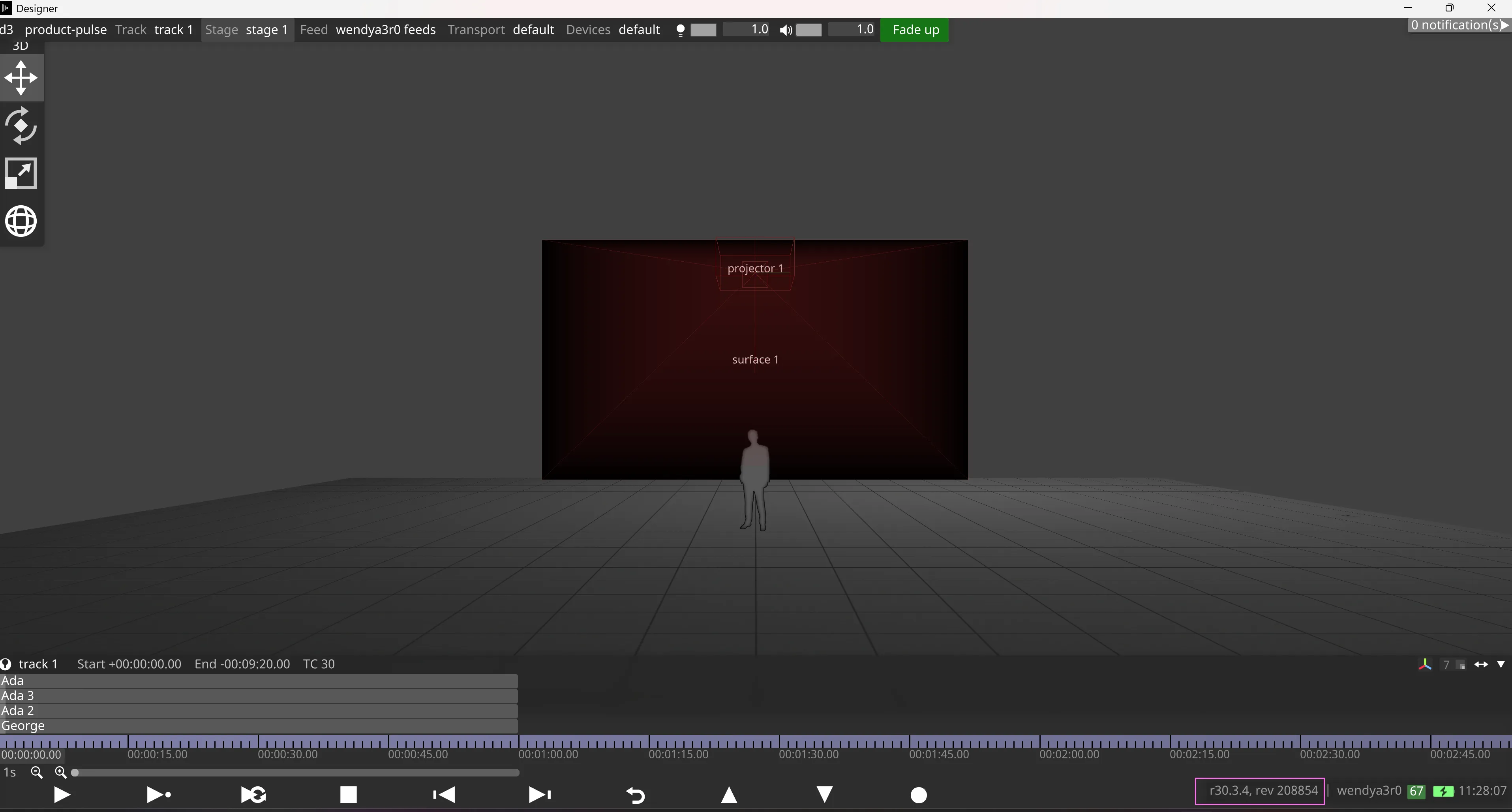
Section titled “オプション 5”リリースバージョンとビルド番号は Designer GUI の右下に表示されます。