

Fixture の作成
DmxLights スクリーンを最初に作成したとき、それは単なる通常のスクリーンです。コンテンツを送り込んでステージビジュアライザーでそのコンテンツを見ることはできますが、Feed レベルではスクリーンを見ることができません。
最初のステップは、DmxLights スクリーンがその面を覆うために使用するフィクスチャーをセットアップすることです。DmxLights スクリーンの作成方法については、前のサブチャプター DmxLights をお読みください。
フィクスチャーを作成するには:
- DmxLights エディターから fixture を左クリックします。Fixtures マネージャーが開きます。
- new fixture テキストフィールドにフィクスチャーの名前(この例では mac 2000)を入力します。
- Enter キーを押してフィクスチャータイプのリストを開きます。
- タイプ Fixture を左クリックします。
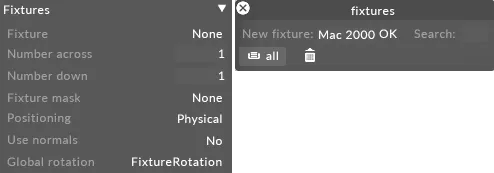
- Enter キーを押して新しいフィクスチャーを作成します。フィクスチャーのグリッドの作成方法については、次のサブチャプター Fixture グリッドのセットアップ を参照してください。
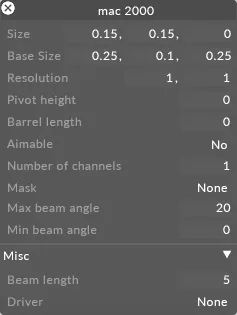
- Enter キーを押すと、Fixture エディターも開きます。
Fixture のプロパティ
Section titled “Fixture のプロパティ”これはフィクスチャーの物理的なサイズをメートル単位で指定します。最初の数値は x 成分(幅)、2 番目は y 成分(高さ)、3 番目は z 成分(奥行き)です。これらの数値は、フィクスチャーベース全体のサイズではなく、実際のフィクスチャーエミッターのサイズを指します。
Resolution
Section titled “Resolution”各フィクスチャーは、1 つ以上のピクセルを含むミニスクリーンとみなされます。デフォルトの解像度は 1×1 ピクセル(つまり単一ピクセル)ですが、同じフィクスチャー内に複数のピクセルを持つことも可能です。例えば、Traxon タイルは 8×8 ピクセルのグリッドを持ち、Robe Redwash は 4×1 ピクセルのグリッドを持ちます。
Aimable
Section titled “Aimable”フィクスチャーがムービングヘッドを持つ場合は yes に設定し、そうでない場合は no を選択します。
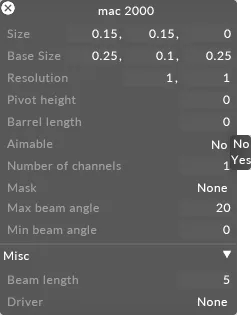
フィクスチャーがムービングヘッドを持つ場合、Aimable プロパティを yes に設定する必要があります。
Number of Channels
Section titled “Number of Channels”フィクスチャーのパーソナリティ内の DMX チャンネル数を指定します。
これは、フィクスチャーをレンダリングする際に使用するマスクを定義する静止画像ファイルを指します。このプロパティを選択すると Texture オブジェクトライブラリが開き、ローカルハードドライブの DxTexture フォルダーに保存されているすべての Texture 静止画像ファイルが表示されます。デフォルトで d3 には多数の静止画像ファイルが付属しています。例えば、円形のエミッタープロファイルを持つフィクスチャーには circlemask ビットマップを使用する必要があります。

Mask プロパティは、フィクスチャーをレンダリングする際に使用するマスクを定義する静止画像ファイルを選択するために使用します。
カスタムの Pixel mask を作成する手順は、フィクスチャーをレンダリングするためのマスクの作成にも使用できます。Pixel mask の作成手順、静止画像ファイルの配置場所、d3 でのアクセス方法については、スクリーンの編集 トピックの Pixel mask セクションまでスクロールしてください。
Beam Angle
Section titled “Beam Angle”これらは、ライトのビーム角度の最大値(ズームアウト)と最小値(ズームイン)を度単位で制御します。
Beam Length
Section titled “Beam Length”これはビームの長さをメートル単位で設定します。このプロパティは視覚化のためだけのものであり、ライトに信号を送信しません。
Drivers
Section titled “Drivers”これは、色と向きの情報が実際の物理フィクスチャーにどのように送信されるかを指定します。このプロパティの使い方の詳細については、Fixture ドライバー トピックを参照してください。