

コンテンツテンプレートとしての UV マップ
前のページで説明したように、UV マップは LED プロセッサーへの出力を決定します。ただし、プロジェクションサーフェス用の UV マップを準備するには、異なるワークフローが必要です。
通常、プロジェクションサーフェスは、ビデオゲーム業界でアーティストが 3D モデルにテクスチャを適用する方法と同様に、コンテンツクリエイターがビデオコンテンツを生成できるテクスチャにアンラップされます。UV マップは、Adobe Photoshop、Illustrator、After Effects、その他の画像/ビデオ編集アプリケーションで背景として配置されるコンテンツテンプレートにレンダリングされます。テンプレートの解像度は、aspect(アスペクト)と density(密度)の 2 つの変数から計算されます。
-
正方形のピクセルを実現するには、テンプレートのアスペクト比が UV マップのアスペクト比と一致する必要があります。これには、UV 座標が 3D モデルにどのようにマッピングされたかを正確に把握する必要があります。アスペクトが正しく計算されないと、レンダリングされたコンテンツがプロジェクションサーフェス全体で引き伸ばされて表示されることがあります。
-
1:1 のピクセル密度を実現するには、テンプレートのピクセル密度がプロジェクターの密度と一致するか、できればそれを上回る必要があります。これには、プロジェクターが生成するピクセルのうちいくつがプロジェクションサーフェスに当たるかを正確に把握する必要があります。密度が正しく計算されないと、コンテンツがプロジェクションサーフェス全体でピクセル化されて表示されることがあります。
コンテンツテンプレートからビデオコンテンツがレンダリングされたら、それを Designer で screen に Direct マッピングできます。テンプレートの UV マップが screen の UV マップと一致していれば、コンテンツは 3D モデルに完璧にマッピングされます。Designer では、仮想プロジェクター を構成して screen からコンテンツをサンプリングでき、サンプリングされたコンテンツはリアルタイムで物理プロジェクターに出力されます。したがって、プロジェクターの出力はコンテンツから独立しています。つまり、ハードウェア出力としての UV マップ ページで説明したように、コンテンツクリエイターのクリエイティブワークフローが、ハードウェア技術者のテクニカルワークフローから分離されます。
下の例は、アンラップされた UV マップが、2D アニメーションの背景テンプレートとして使用できる 2D 画像にレンダリングされる様子を示しています。Designer で screen に再適用すると、同じテンプレートが 3D ジオメトリに完璧にマッピングされます。次に、仮想プロジェクターが screen の異なる部分をサンプリングし、出力を物理プロジェクターに送ります。この例では、3 台の HD プロジェクターが screen をカバーしています。以下のこの例は、UV マップの作成方法の詳細を除いて、Pixel Perfect mapping ページの例と同一です。
ステップ 1 - 初期 UV アンラップ
Section titled “ステップ 1 - 初期 UV アンラップ”UV マップがアンラップされ、正規化されました。UV マップの作成方法の詳細については、Pixel Perfect Mapping ページを参照してください。
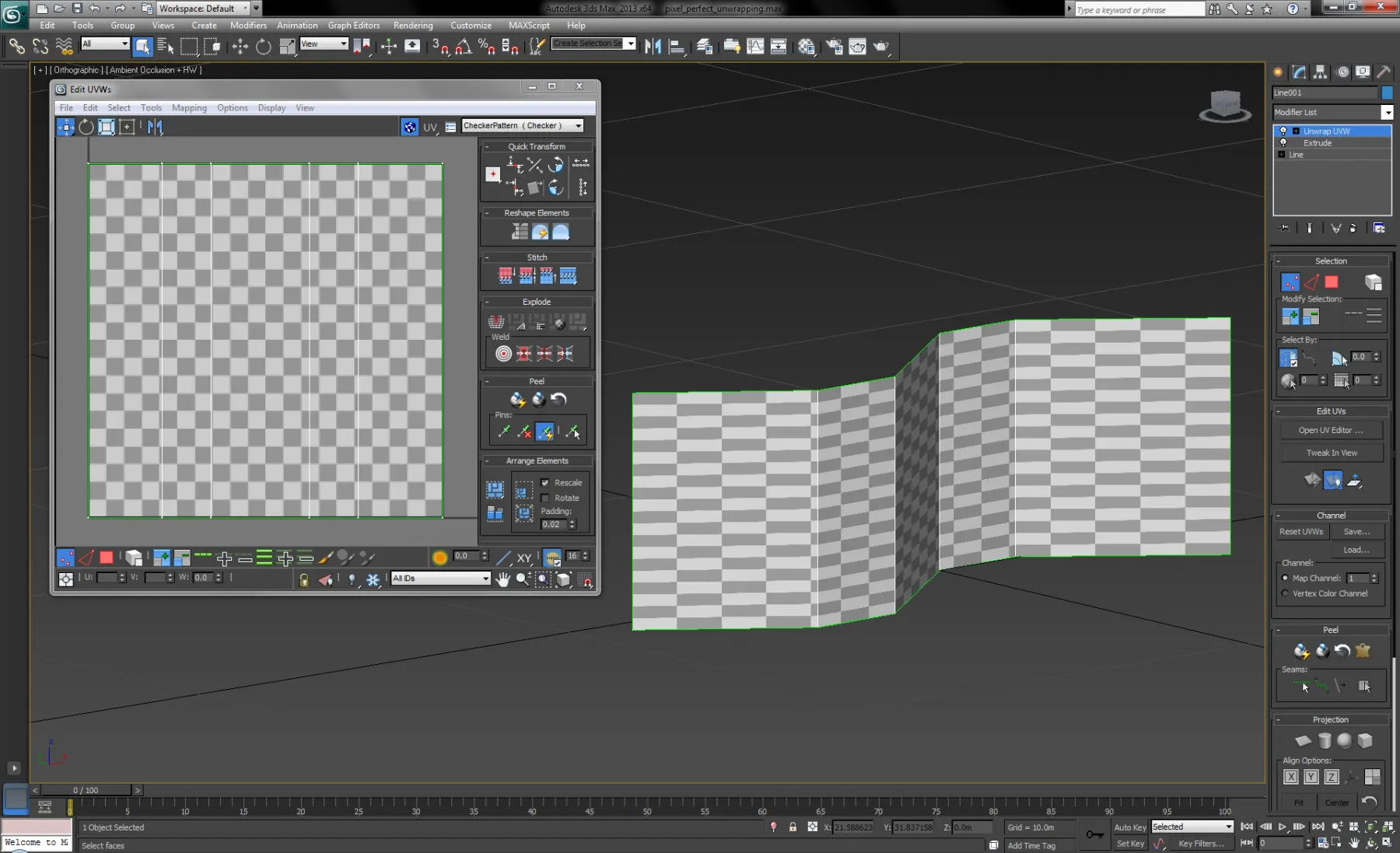
リニアスクリーンの UV マップがアンラップされ、正規化されました。
ステップ 2 - UV マップをコンテンツテンプレートにレンダリングする
Section titled “ステップ 2 - UV マップをコンテンツテンプレートにレンダリングする”下の画像は、UV マップからレンダリングされたコンテンツテンプレートを示しています。テンプレートの解像度は、以下によって計算されました。
-
プロジェクターが生成するピクセルのうち、水平軸または垂直軸のいずれかにわたって、いくつがプロジェクションサーフェスに当たるかを正確に把握する。
-
この値を、選択した軸にわたるプロジェクションサーフェスの寸法で割って、ピクセル密度を計算する。
-
ピクセル密度に残りの軸の寸法を掛けて、その解像度を計算する。
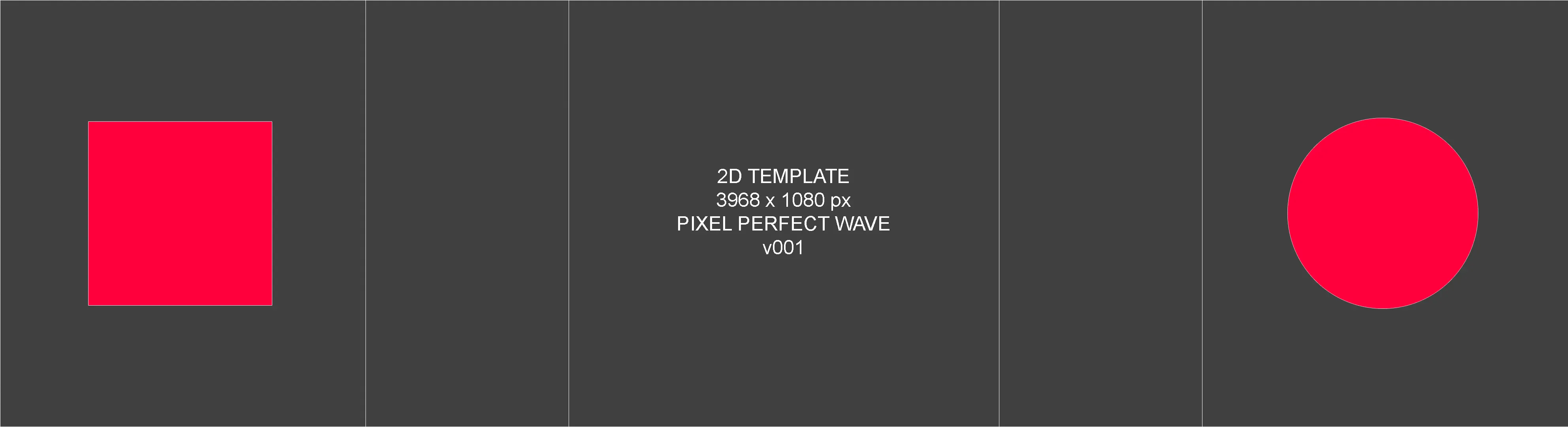
コンテンツテンプレートにレンダリングされた UV マップ。
プロジェクションサーフェスの寸法は UV マップに基づいて測定することが重要です。この場合、押し出されたスプラインの全長を測定する必要があります。これは、押し出しによって正規化された UV マップが自動的に生成されたためです。
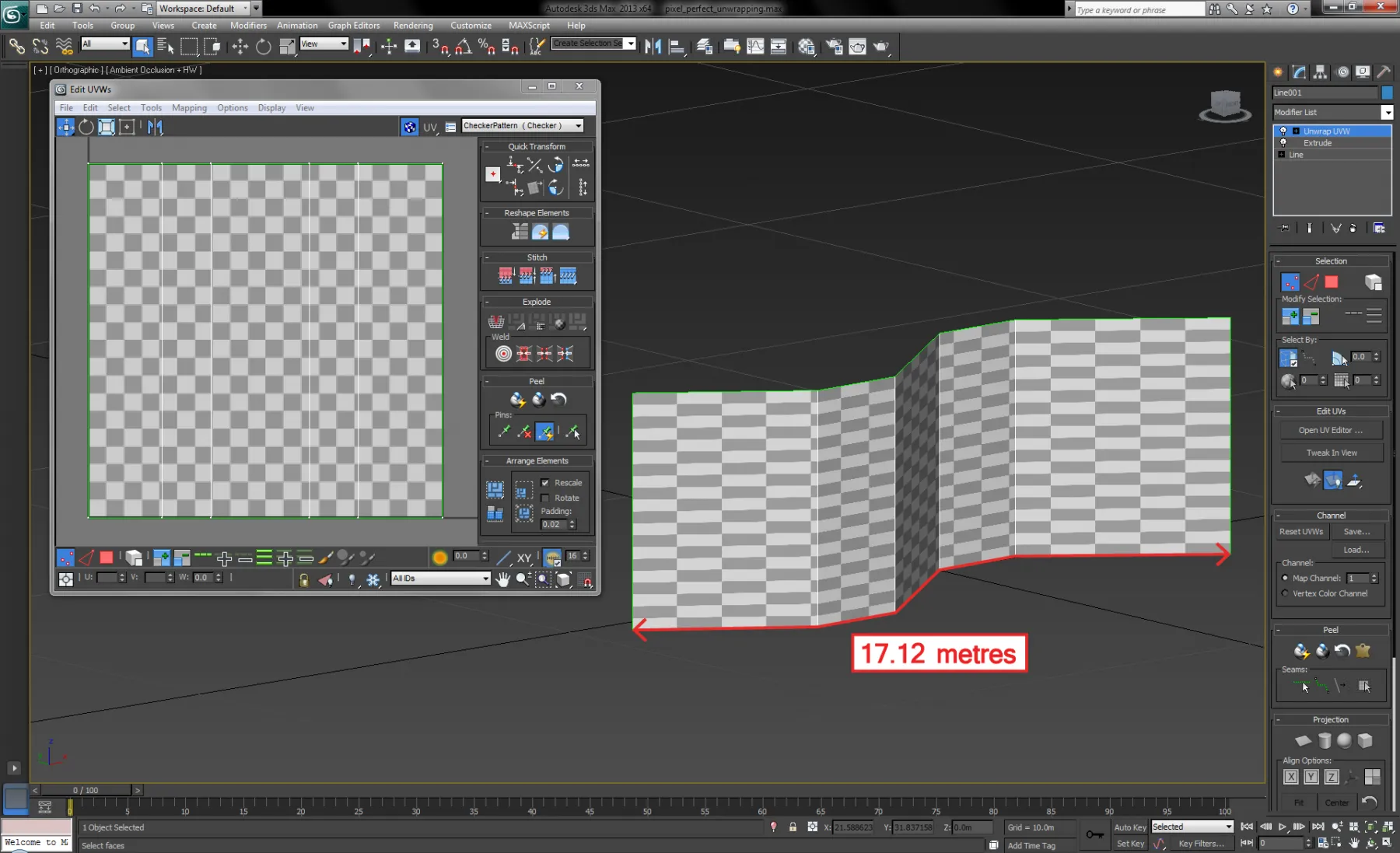
テンプレートの水平・垂直の両方の解像度を単一のピクセル密度値から計算することで、コンテンツは正方形のピクセルを実現できるはずです。これは重要なことで、解像度が正しく計算されないと、コンテンツがプロジェクションサーフェス全体で引き伸ばされて表示されることがあるためです。テンプレートの解像度は 3698x1080 ピクセルです。これは以下によって計算されました。
-
約 1080 ピクセルが垂直方向にプロジェクションサーフェスに当たることを把握する。
-
1080 ピクセル / 5 メートル(プロジェクションサーフェスの高さ)= 1 メートルあたり 216 ピクセル(垂直方向にプロジェクションサーフェスに当たる)。
-
216 ピクセル x 17.12 メートル(プロジェクションサーフェスの長さ)= 3698 ピクセル(水平解像度)。
その結果、テンプレートの解像度のアスペクトはサーフェスの寸法のアスペクトと一致するはずです。これは以下によって確認できます。
-
テンプレートの水平解像度を垂直解像度で割る。
-
サーフェスの長さを物理的な高さで割る(前述のとおり、測定値は UV マップに基づくことを忘れないでください)。
この場合:
-
3698 / 1080 = 3.424
-
17.2 / 5 = 3.424
両方の値が一致しており、テンプレートの解像度が正しいことを示しています。これを再確認するには、テンプレートを Designer にエクスポートする前に、Adobe Illustrator などの画像編集アプリケーションで、テンプレート上に均一な正方形と円を描画します。テンプレートの解像度が正しければ、正方形と円が screen 全体で均一に表示されます。
ステップ 3 - スクリーンへのコンテンツのマッピング
Section titled “ステップ 3 - スクリーンへのコンテンツのマッピング”下の画像は、3ds Max から .obj ファイルとしてエクスポートされた screen に、Designer でコンテンツテンプレートを直接マッピングしたものを示しています。Disguise では、3 台の HD 仮想プロジェクターが screen からコンテンツをサンプリングするように構成されています。各仮想プロジェクターは screen の異なる部分をサンプリングし、サンプリングされたコンテンツはリアルタイムで 3 つの固有のフィードによって物理プロジェクターに出力されます。
Screen editor を開いて、Designer で screen の解像度をコンテンツテンプレートに合わせて設定することを忘れないでください。
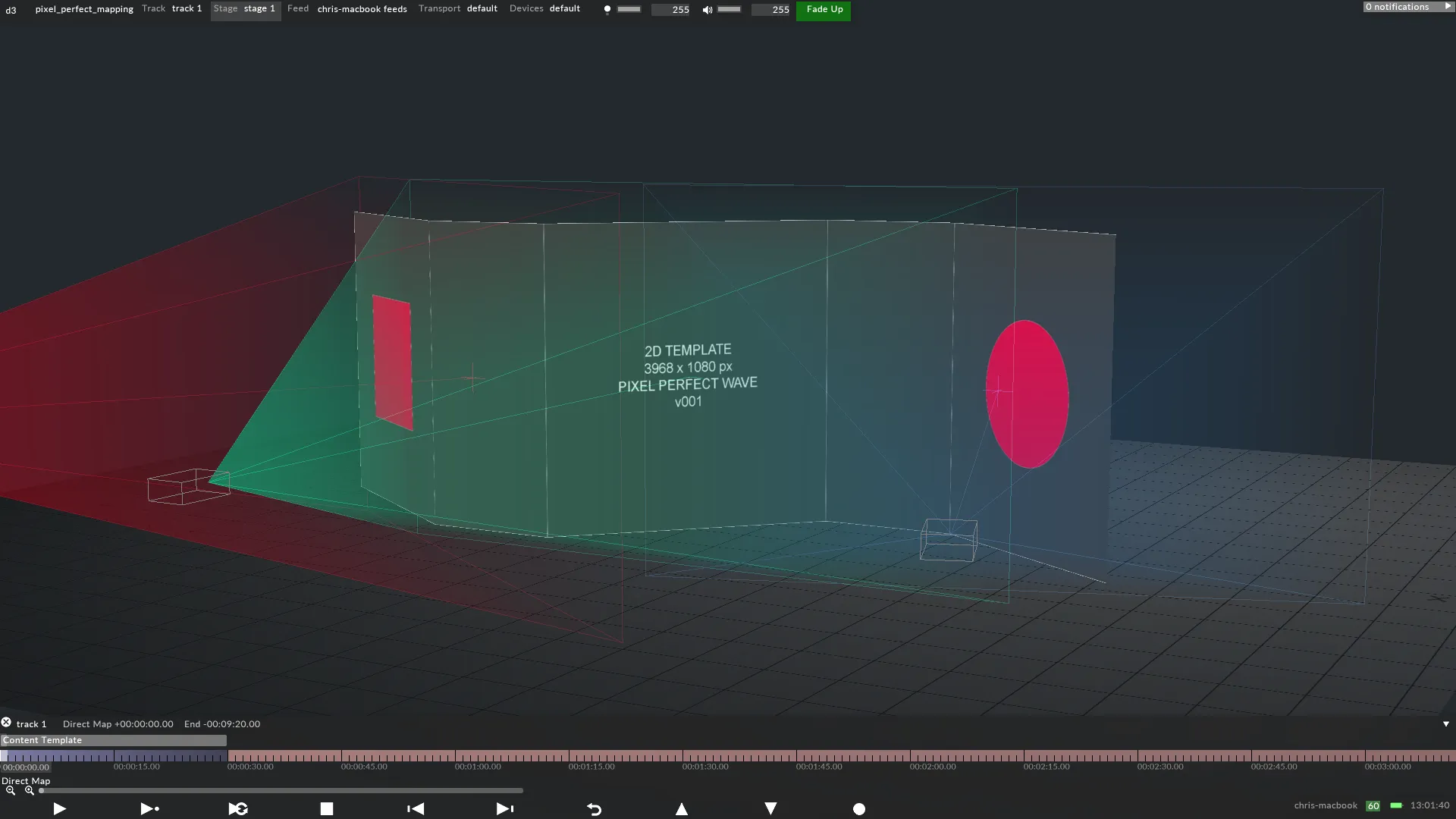
Designer で screen に再適用されたテンプレート。
ステップ 4 - プロジェクターへのコンテンツの出力
Section titled “ステップ 4 - プロジェクターへのコンテンツの出力”下の画像は、物理プロジェクターに出力される 3 つの固有のフィードを示しています。仮想プロジェクターが位置を変更すると、対応する出力は、その仮想プロジェクターの更新された視点を示すようにリアルタイムで自動的に更新されます。したがって、現場で仮想プロジェクターの位置が変更されても、出力はコンテンツから独立しているため、コンテンツを再レンダリングする必要はありません。Disguise のプロジェクターシミュレーションツールキットについて詳しくは、プロジェクターのクイックキャリブレーション、ワーピング、ブレンディング の方法を説明している Projector simulation の章を参照してください。
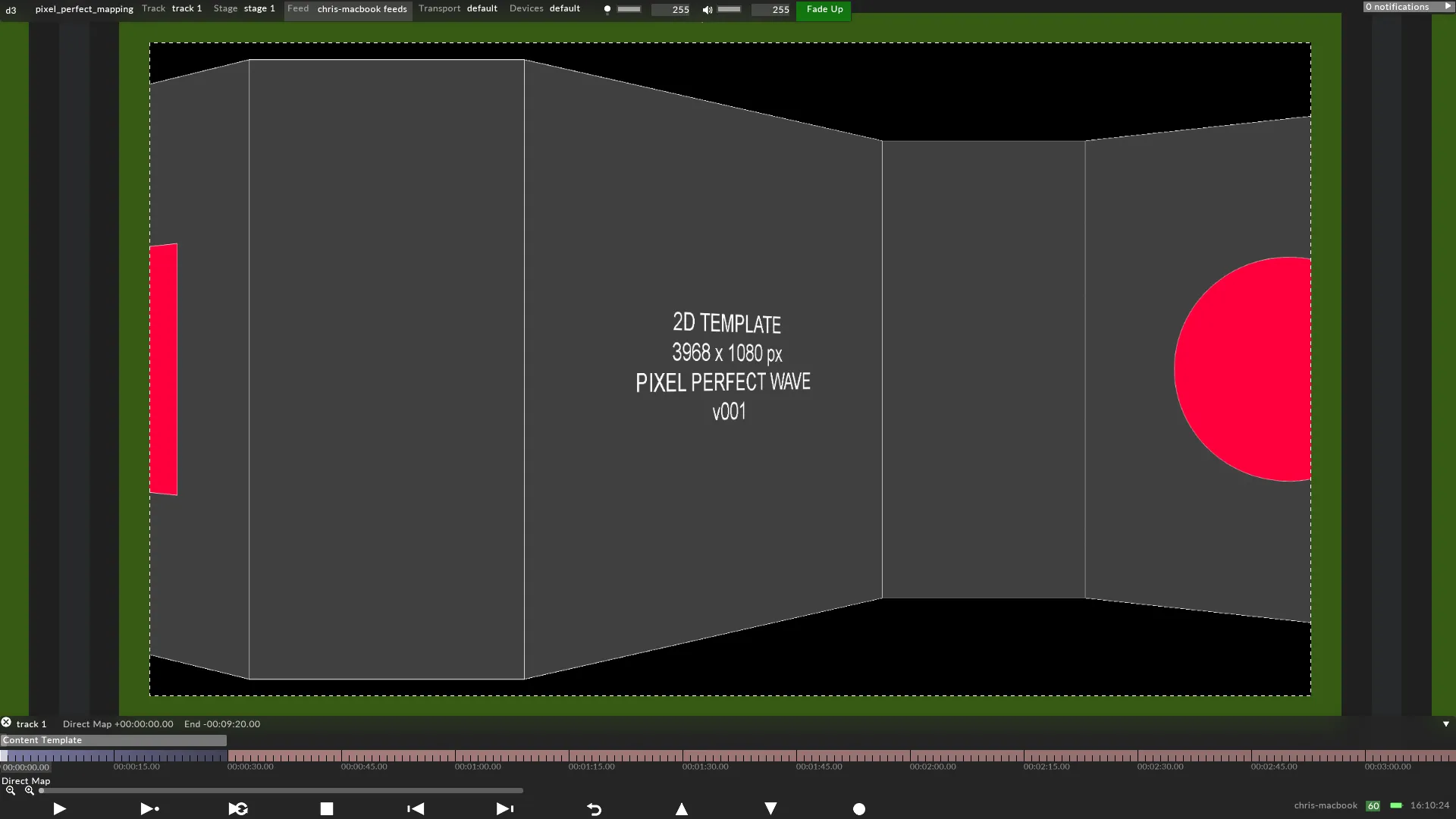
3 台の仮想プロジェクターから自動的に生成された出力。