3D モデルのエクスポート
Designer は 3D メッシュ用に .obj 形式をサポートしています。このトピックでは、Blender、3ds Max、Maya、Cinema 4D に固有の .obj エクスポート設定について説明します。オブジェクトを Designer に正しくエクスポートするには、これらに従う必要があります。
カスタム 3D モデルをプロジェクトに読み込んで、プレビジュアライゼーションに利用できます。これらのモデルは、ディスプレイサーフェスまたはプロップとして使用できます。3D モデルのサポートされる形式は .obj です。
カスタム 3D オブジェクトは、UV アンラップがベイクされている場合とそうでない場合があります。UV アンラップを持つオブジェクトはコンテンツを表示するスクリーンオブジェクトとして使用でき、アンラップされていないものはビジュアライザー用の Prop オブジェクトとしてのみ使用できます。
これらのタブには、カスタム OBJ を Disguise で使用するために必要なエクスポート設定が説明されています。
Blender のエクスポート設定
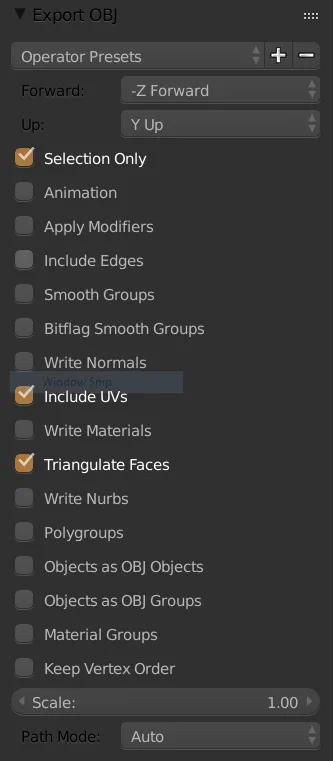
Section titled “Blender のエクスポート設定”- 3D アプリケーションからエクスポートするオブジェクトを選択します。なお、選択範囲にはライトやカメラなどのシーン要素を含めることはできません。
- 3D アプリケーションのエクスポートユーティリティを選択します。
- 利用可能な形式の一覧から .obj 形式を選択します。
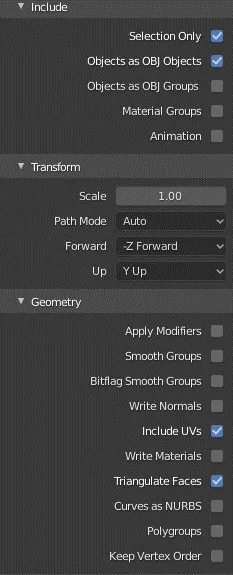
Blender のエクスポート設定
Section titled “Blender のエクスポート設定”Maya のエクスポート設定
Section titled “Maya のエクスポート設定”- 3D アプリケーションからエクスポートするオブジェクトを選択します。なお、選択範囲にはライトやカメラなどのシーン要素を含めることはできません。
- 3D アプリケーションのエクスポートユーティリティを選択します。
- 利用可能な形式の一覧から .obj 形式を選択します。
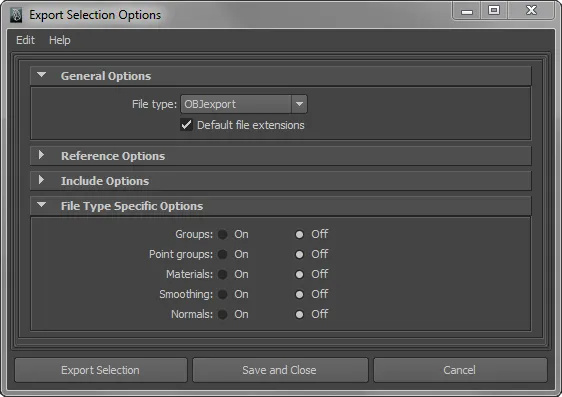
Maya のエクスポート設定
Section titled “Maya のエクスポート設定”3ds のエクスポート設定
Section titled “3ds のエクスポート設定”- 3D アプリケーションからエクスポートするオブジェクトを選択します。なお、選択範囲にはライトやカメラなどのシーン要素を含めることはできません。
- 3D アプリケーションのエクスポートユーティリティを選択します。
- 利用可能な形式の一覧から .obj 形式を選択します。
- shapes、lines、hidden objects、normals、smoothing groups、material、material libraries の選択を解除します。Disguise はこれらをサポートしていません。
- オブジェクトをスクリーンまたはテクスチャ付きプロップにする場合は、texture coordinates を選択します。これにより、オブジェクトの UV map がエクスポートされます。
- オブジェクトが Designer 内で正しく向くようにするため、flip yz-axis を選択します。
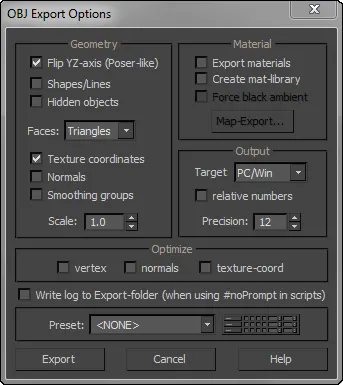
3ds Max のエクスポート設定
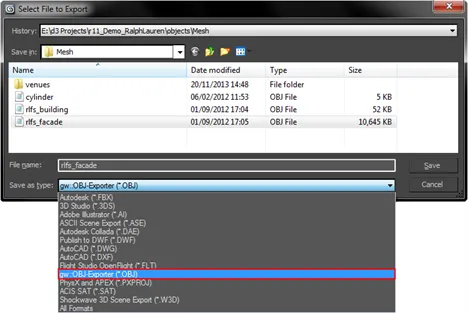
Section titled “3ds Max のエクスポート設定”.obj ファイルを Disguise プロジェクトフォルダー内の以下のディレクトリに保存します: Projects > Project Name > objects > Mesh。
メディアの配置場所について詳しくは、プロジェクトへのメディアファイルの配置 ページを参照してください。
3ds Max から Disguise プロジェクトフォルダーにエクスポートされた .obj ファイルの一覧。 注意: Designer で使用するモデルをエクスポートする前に、面を三角形化することをお勧めします。
C4D のエクスポート設定
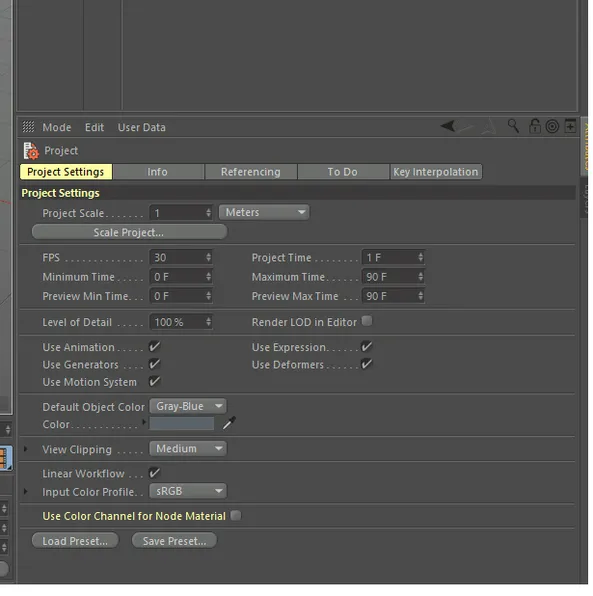
Section titled “C4D のエクスポート設定”- プロジェクト設定がスケール単位 meters(メートル)に設定されていることを確認します(C4D はデフォルトで cm です)。
- 3D アプリケーションからエクスポートするオブジェクトを選択します。なお、選択範囲にはライトやカメラなどのシーン要素を含めることはできません。
- 3D アプリケーションのエクスポートユーティリティを選択します。
- 利用可能な形式の一覧から .obj 形式を選択します。
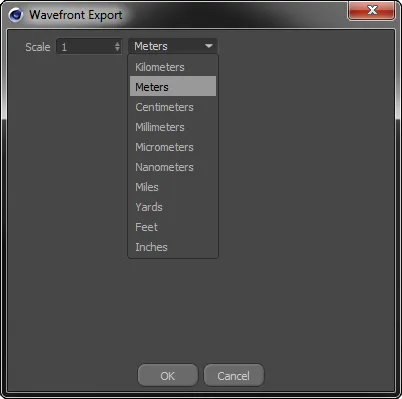
C4D のエクスポート設定
Section titled “C4D のエクスポート設定”- プロジェクト設定がスケール単位 meters(メートル)に設定されていることを確認します(C4D はデフォルトで cm です)。
- 3D アプリケーションからエクスポートするオブジェクトを選択します。なお、選択範囲にはライトやカメラなどのシーン要素を含めることはできません。
- 3D アプリケーションのエクスポートユーティリティを選択します。
- 利用可能な形式の一覧から .obj 形式を選択します。