

OSC トランスポートのセットアップ
OSC トランスポート制御を使うには、以下の手順に従ってください。タイムライン内の特定のセクションにジャンプする場合は、特定のキュー構文でタイムラインにタグを付ける必要がある点に注意してください。
ステップ 1: OSC デバイスを作成する
Section titled “ステップ 1: OSC デバイスを作成する”OSC デバイスの作成方法と操作方法については、OSC デバイス の情報をご覧ください。
ステップ 2: 新しい OSC Event Transport を作成する
Section titled “ステップ 2: 新しい OSC Event Transport を作成する”- Transport を右クリックします。

トランスポートマネージャーのダイアログが開きます。
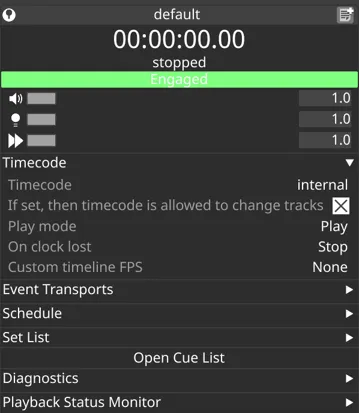
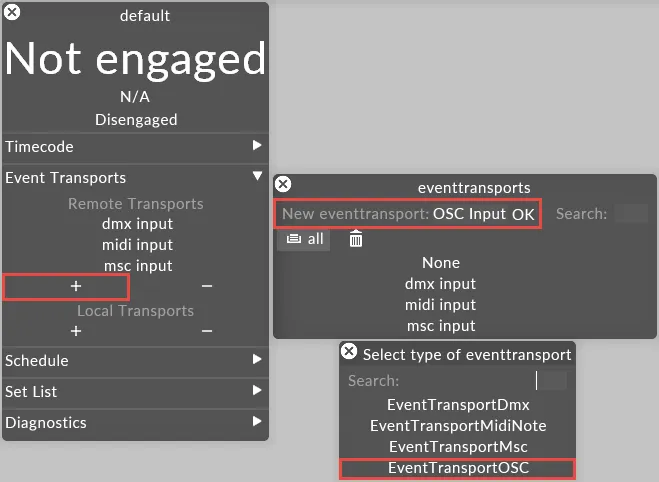
- Event Transports セクションを展開し、+ ボタンを 左クリック します。
- 「New eventtransport」セクションで、新しい Event Transport の名前を入力して OK を押します。
- トランスポートリストから EventTransportOSC を選択します。
ステップ 3: OSC デバイスを選択する
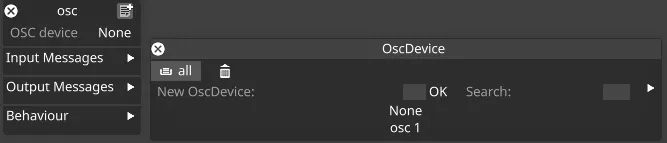
Section titled “ステップ 3: OSC デバイスを選択する”OSC Event Transport エディターの上部で、トランスポートが外部デバイスに接続できるように、ステップ 1 で作成した OSC デバイスを選択する必要があります。
ステップ 4: Transport Manager をエンゲージする
Section titled “ステップ 4: Transport Manager をエンゲージする”トランスポートマネージャー内のすべてのトランスポートをエンゲージするには、トランスポートウィンドウの「Disengaged」を左クリックします。
ボタンが「Engaged」に変わり、緑色に点滅します。これは、すべてのトランスポートコントロールがエンゲージされていることを意味します。
次のステップ
Section titled “次のステップ”OSC Event Transport が構成され、OSC メッセージを送受信できるようになったら、Event Transport の動作をカスタマイズできます: