

Lightware Matrix のセットアップ
Lightware Matrix デバイスは、Designer 内の物理 Lightware Matrix の仮想表現として設計されています。フェイルオーバー 時に Designer がこのマトリックスにどのようにメッセージを送信するかを定義します。また、すべてが正しく接続されていることを確認するためのテストコマンドを送信することもできます。フェイルオーバー 時に Designer が送信するコマンドは、Feed View で構成された入力/出力のルーティングによって決定されます。
Lightware マトリックスのセットアップ
Section titled “Lightware マトリックスのセットアップ”- 実際の Lightware Matrix を Director/Actor ネットワーク と同じ IP ネットワークに構成します。
- 実際のマトリックス構成でポート
10001を選択します。(同じポートが Designer で構成されていれば、他のポートも使用できます。) - Designer で LightwareMatrix デバイスを作成します。LightwareMatrix デバイスは、他のデバイスタイプと同じ方法で作成します。デバイスの作成手順については デバイスの作成セクションを参照し、デバイスタイプのメニューから LightwareMatrix を選択してください。これにより、LightwareMatrix デバイスエディターが開きます。
- LightwareMatrix デバイスに正しい IP アドレスと Port を設定します。
- LightwareMatrix エディターの「Test」セクションのコントロールを使用して、接続をテストします。
デバイスが構成されると
LightwareMatrix デバイスのプロパティ
Section titled “LightwareMatrix デバイスのプロパティ”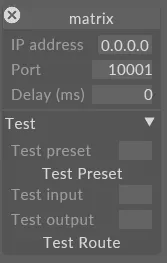
LightwareMatrix デバイスには、フェイルオーバー時の動作を制御する以下のコントロールがあります。
- IP Address: 実際のマトリックスの IP アドレスです。
- Port: 実際のマトリックスで構成された TCP ポート番号です。
10001の使用を推奨します。 - Delay (ms): フェイルオーバー後にマトリックスコマンドを送信するまでに待機するミリ秒数です。マトリックスプリセットやルート切り替えをトリガーする前に、他のフェイルオーバー操作が行われるようにするため、0 より高く設定できます。
Test(テスト)
Section titled “Test(テスト)”このセクションでは、Lightware の動作をテストできます。ここで入力した値は、プロジェクトの再起動間で保存されないことに注意してください。テストには 2 つの方法があります。Preset コマンドを送信するか、特定の Routes を送信します。各フィールドを以下に説明します。
- Test Preset: トリガーする Lightware Matrix 上のプリセットのインデックスです。
- Test Preset ボタンを押して、このコントロールをテストします。
- Test input: 出力にルーティングする入力のインデックスです。
- Test output: 入力をルーティングする出力のインデックスです。
- Test Route ボタンを押して、このコントロールをテストします。